
OnePlus Ace 5 刷机指南
所需文件网盘地址:https://115cdn.com/s/swwxcr73wkk?password=h076
第一章:如意

一、救砖
刷机第一步,先学会怎么救砖。
目前一加新手机 9008 救砖都需要授权,所以最好要保证手机保存 IMEI 等重要信息的分区千万不要动,最好先备份一下(字库)。只要 fastboot 能进去,一切都好说。
方法一:SuperFlasher script
提示
网盘里找 Super Flasher A5 COS 15.0.0.860 文件夹就是此处所需要的文件。

教程参考文章:
1. 介绍
您可以使用超级刷机工具(Super Flasher)在设备进入卡屏(Bootloop)或系统损坏的情况下恢复系统。
您也可以使用该工具从自定义 ROM 恢复到官方 ROM(Stock ROM)。
2. 救砖步骤
1)下载固件
Oneplus Ace 5 Super Flashers:📦 Super Flasher A5 COS 15.0.0.860.zip
2)将手机重启到 Fastboot 模式
fastboot reboot bootloader3)运行批处理文件 Super_Flasher13R.bat
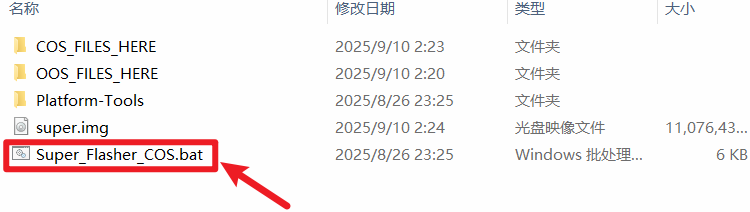
4)出现提示时,选择“English”作为手机语言,之后不要按任何按钮
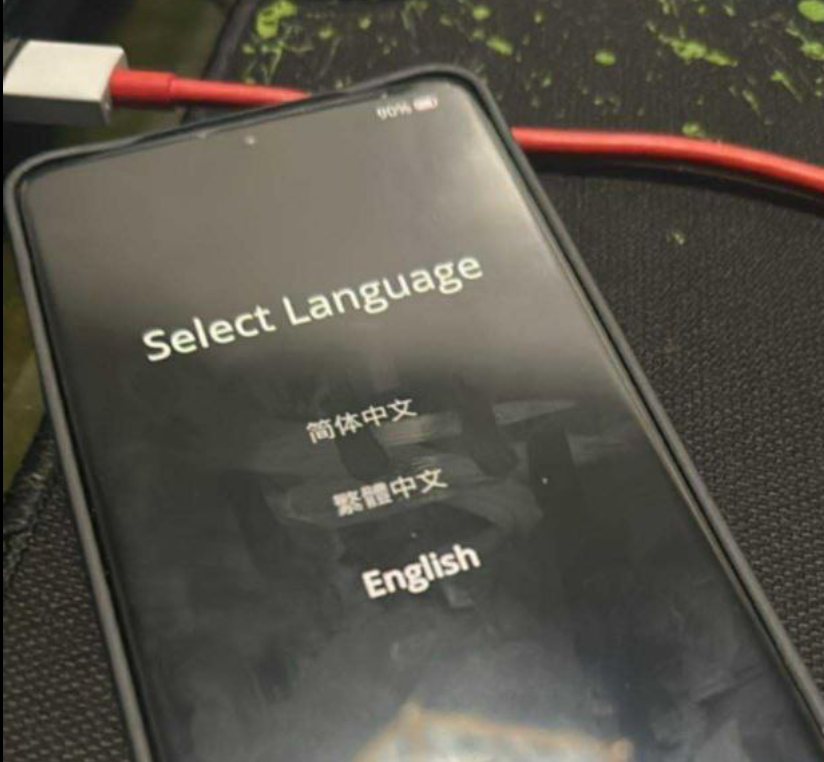
5)在终端屏幕上按回车键来继续刷机,并等待刷机程序完成安装
6)在提示格式化设备时选择“Format”
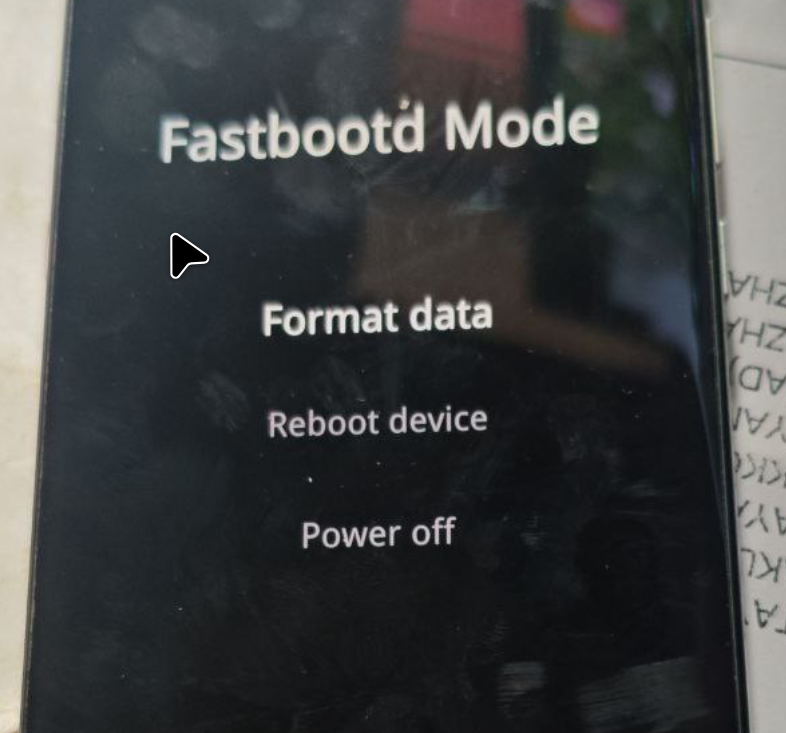
7)完成
等待刷机工具完成工作,您的手机应该会自动重启。
如果需要,请锁定引导加载程序。
fastboot flashing lock方法二:Lian_Payload_Flash_Tool
提示
Lian_Payload_Flash_Tool 卡密:lianbox123
教程参考文章:
1. 介绍
Lian_Payload_Flash_Tool 是一款由 BAT 语言开发的全能线刷工具,经过大量实测,已支持魅族、小米、红魔等主流设备。我们针对每一项功能进行了严格测试,确保您在刷机过程中能够获得流畅、安全的体验。
本工具箱完全免费,所有源码均由酷安 @可怜太可怜 一人完成,无任何抄袭。
2. 救砖步骤
1)下载全量包或镜像包
先获取官方 OTA Payload 包或已解压的镜像包。
2)尝试进入 Fastbootd
启动工具,选择“欧真加常规设备刷机降级转国际”功能,观察是否自动进入 Fastbootd 模式:
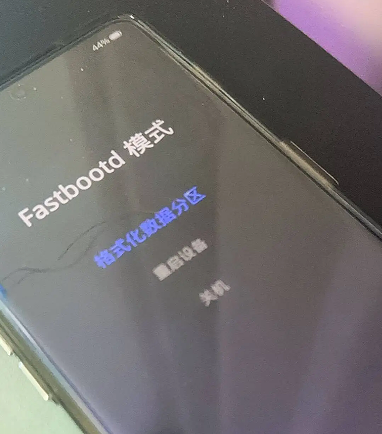
3)若无法进入 Fastbootd
工具会提示进入 Fastbootd 失败。
这时请选择【功能 2:修复 Fastbootd 状态异常】。
4)确认原机 ColorOS 版本
在执行修复前,请务必知道设备上原先运行的 ColorOS 系统版本号。
例如:我在 ColorOS15 系统下不小心刷了其他机型的 boot 文件,导致无法进入 fastbootd。那么这种情况下,应该选择 ColorOS15 的全量包文件进行救砖操作。
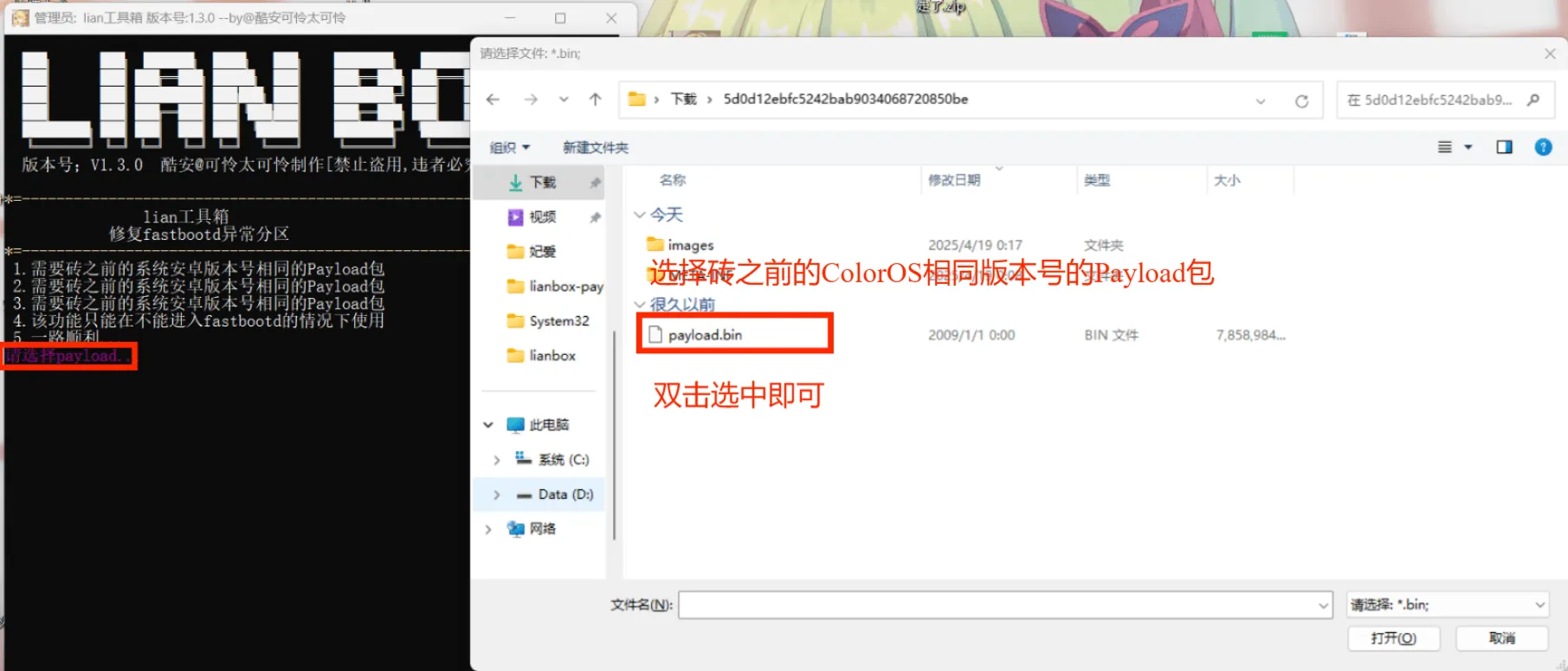
工具会自动应用所选包并修复 Fastbootd,完成后自动重启并进入 Fastbootd 模式。
5)继续刷机
进入 Fastbootd 后,操作步骤与【降级 - 方法一:Lian_Payload_Flash_Tool】中刷机流程相同。
二、降级
方法一:Lian_Payload_Flash_Tool
提示
网盘提供了【一加 Ace 5】出厂时的线刷包 (降级包) ,网盘里查找 一加ACE5-Coloros15.0.0.301CN01-标准线刷包-by_lian86 文件夹,下载后直接从第 5 步开始。

降级包来自此站点:https://yun.lian86.top
注意:部分机型的出厂版本封锁了 fastboot 模式,尚未测试是否兼容。如无法进入 fastboot,请尝试自行替换进入包内的 abl.img 为能进入 fastboot 的高版本 abl。
1. 下载全量包或镜像包
- 全量包:官方 OTA 更新的 Payload 格式包(非 9008 包)。
- 镜像包:酷安等第三方分享的已解压 img 格式镜像包。
此处以全量包(Payload 格式)为例。
提示
全量包下载方法参见【第二章:重要操作 ==> 三、固件绕过下载】
2. 解压 Payload 包
下载好全量包后,右键解压,得到如下目录:
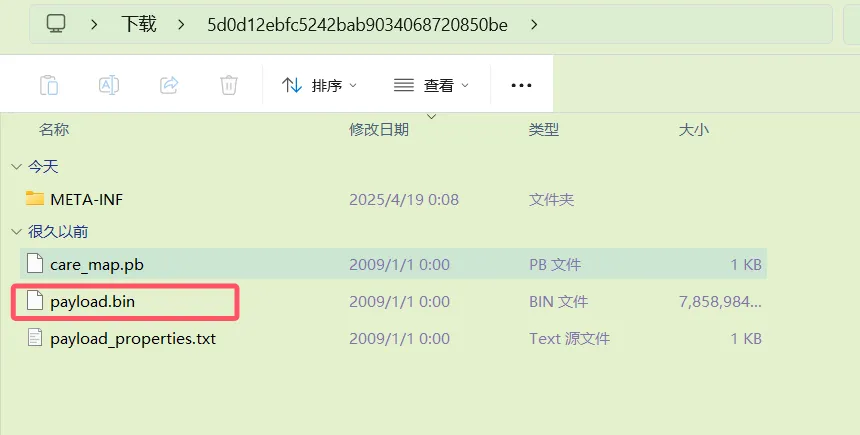
只需其中的 Payload.bin 文件,其他文件可忽略。
3. 运行工具并选择功能
启动工具,输入 1 进入「欧真加常规设备刷机降级转国际」功能:
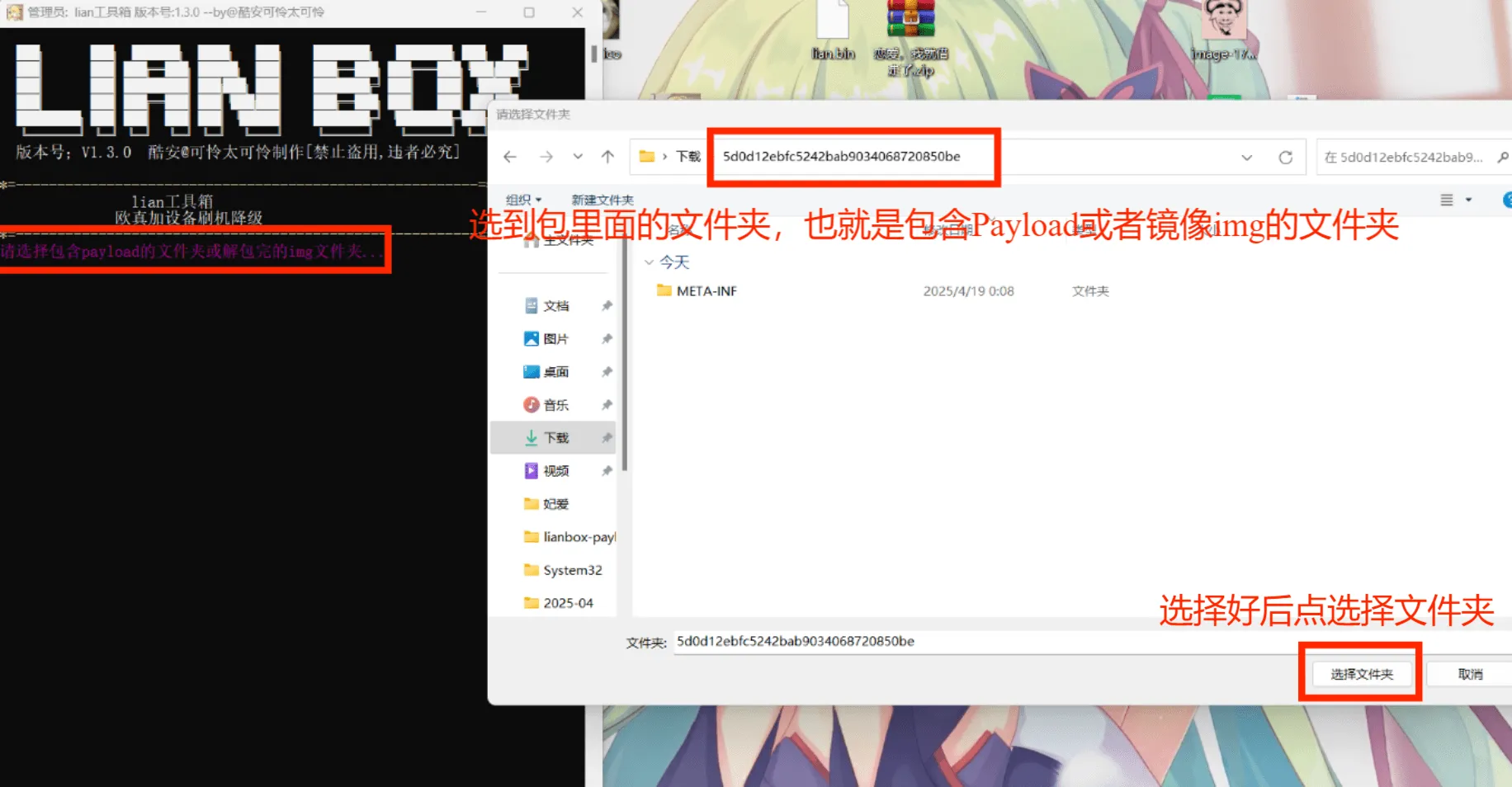
4. 解压 Payload.bin
工具会开始解压 Payload.bin:
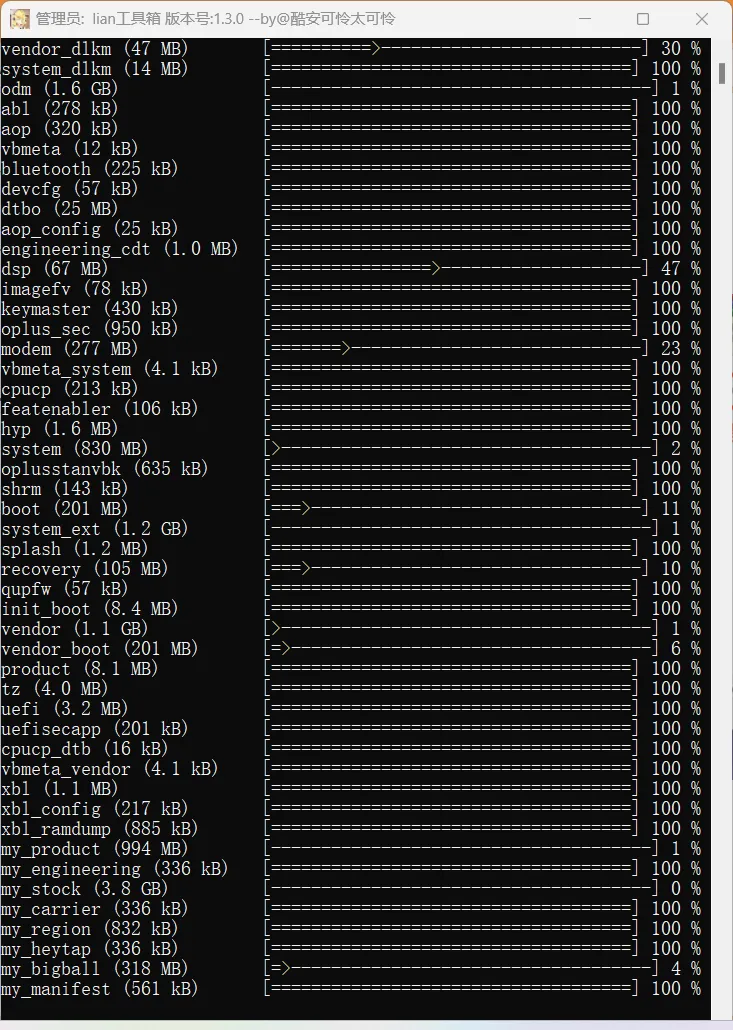
解压出的所有 img 文件会存放于 Payload.bin 同目录下的 image/ 文件夹。
下次刷机可直接选中该 image/ 文件夹,无需重复解压。
5. 连接手机
解压完后,工具会自动检测手机状态。
- 系统状态下:打开 USB 调试,选择“文件传输”模式,并同意授权。
- Fastboot 模式:直接连接设备。
若检测不到设备,请检查数据线、USB 端口、驱动或是否有其他刷机软件占用端口。
6. 刷机流程
工具检测到设备后会自动重启多次,属正常现象。
7. 刷机完成 & 恢复出厂
刷机结束后,工具会提示是否恢复出厂:
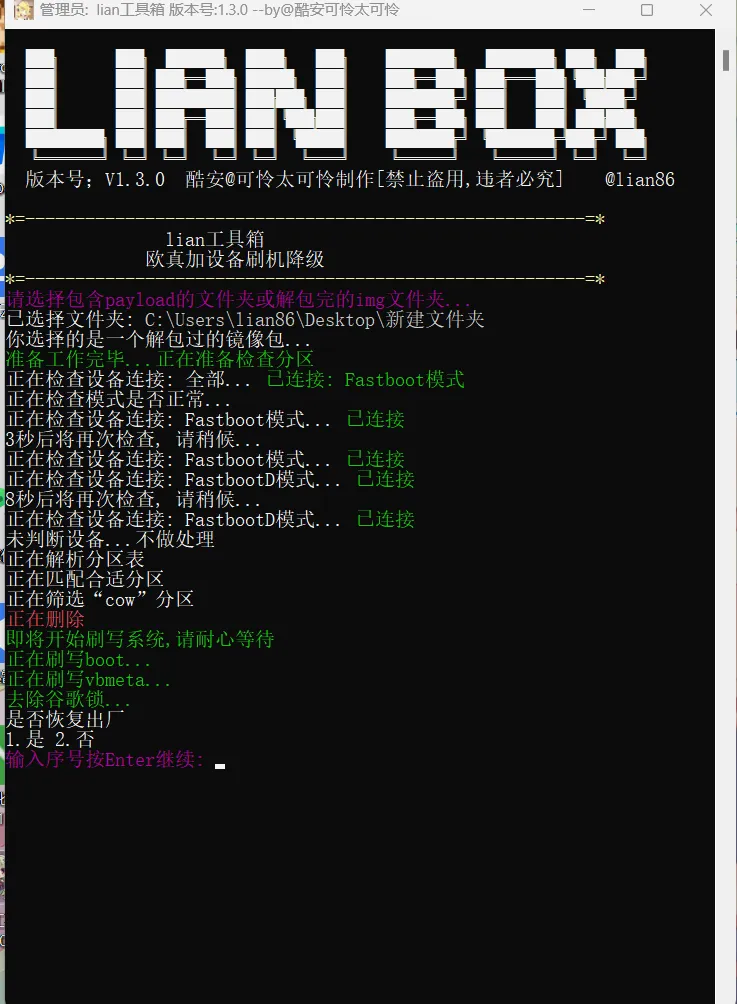
- 升级系统:可选择不恢复出厂。
- 降级系统:必须恢复出厂,以确保系统稳定。
方法二:欧加真 Fastboot 线工具
提示
网盘里找 欧加真Fastboot线工具v5fix 文件就是此处所需文件。

1. 解包
线刷前请将全量包重命名为 update.zip,之后移动至 ota 文件夹并选择解包全量包。
注意:如果刷了 TWRP,升/降级前必须还原原厂 boot/recovery。
2. 开始升 / 降级
根据 CPU 类型,选择功能,用来开启刷机。一加 ace 5 选择 4。
4. 骁龙7+Gen3/8Gen2/8Gen3/8sGen33. 格式化数据
最后手机会停在 Fastbootd 模式,选择格式化数据分区,之后重启设备。
三、Super 分区损坏
类原厂或官改刷回 ColorOS 时出现分区写入失败(fastboot 下刷机刷不进去);刷完开不了机只能进 fastboot 模式。可能是 super 分区损坏。
典型情况:my_* 开头分区全部写入失败,即为 Super 损坏。
方法一:Lian_Payload_Flash_Tool
教程参考文章:
1. 下载降级包 / 回退包
⚠️ 注意:降级包 ≠ 全量包。
全量包缺少“双广分区”(
my_preload、my_company欧加塞预装APP的分区,所以称为双广分区) ,需使用降级包补全。若找不到降级包,请前往“全局设置功能”开启下图功能。

2. 运行“强力刷机修复 Super 异常”
启动工具,选择功能【3:强力刷机修复 Super 分区】
选择刚才下载的降级包,工具会自动应用降级包并修复 Super 分区。
3. 进入正常刷机流程
修复完成后,进入正常刷机流程,与【第一章:如意 ==> 二、降级 ==> 方法一:Lian_Payload_Flash_Tool】步骤一致:
- 解压
Payload.bin或使用image/文件夹。 - 连接设备并确认状态。
- 等待多次重启完成。
- 根据提示选择是否恢复出厂。
方法二:手动
提示
网盘里找 super.img 文件就是此处所需要的文件。
手机进入 Bootloader,执行 fastboot flash super super.img。刷完后再次线刷一下全量包即可开机。
四、线刷降级变砖黑屏 900E 无法开机
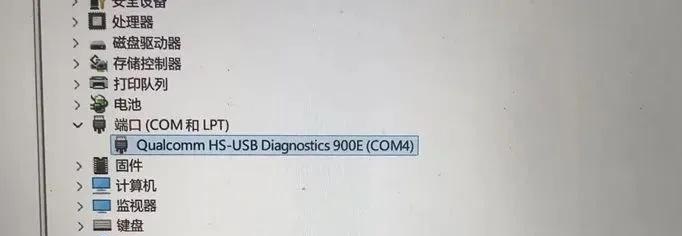
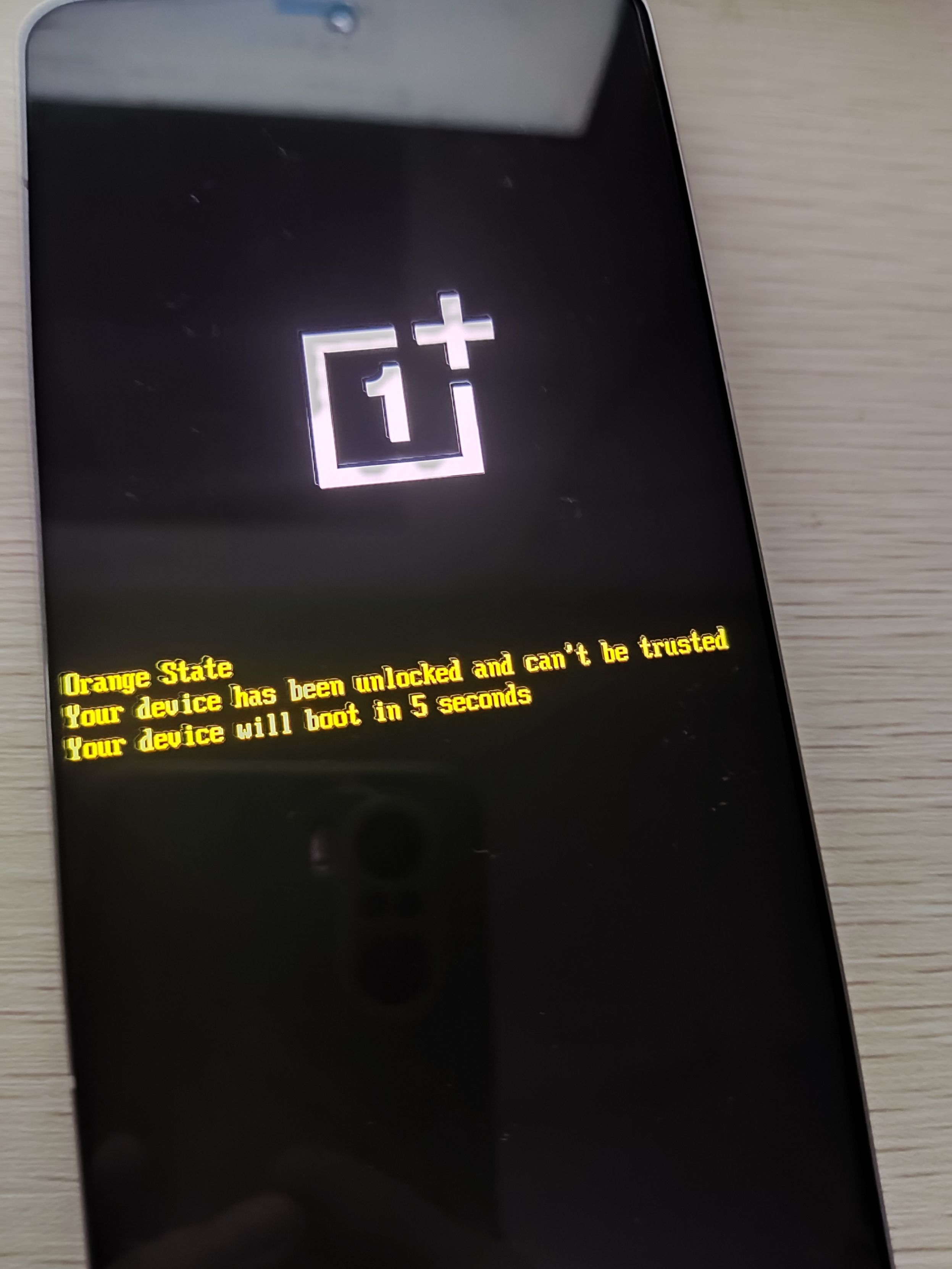
ColorOS15 系统开始,对分区效验比较严格,一旦我们刷入错误的文件,并不会像之前的系统一样处于无限重启或者卡 fastboot 界面,而是非常棘手的黑屏不能开机。常见现象就是:手机先加载开机第一屏黄字,几秒后进入黑屏界面,可能此时电脑显示 900E 端口。一般发生在一加 13T/13/Ace5pro/Ace5 等多个新机,用户自行刷入文件,改国际版系统,或者降级版本导致。
情况 1:逻辑分区没有刷入成功
ColorOS15 的 fastbootd 有点魔幻,部分老旧的线刷脚本,不再支持线刷,特别是不会输出刷机日志的工具,我们很难判断是否刷写成功。一旦 super 分区里的逻辑分区未刷写进去,比如常见的 my_stock,odm 等分区,缺少 1 个都不能启动你的手机。从刷写日志来看,是最简单的解决思路。当然如果你能找到已经将逻辑分区直接打包为 super.img 的线刷包就更好了。重新进入 BOOTLOADER 界面刷写 super.img 线刷包立马解决问题。
情况 2:预制分区丢失解决办法
很多小伙伴觉得官方的提供软件比较多,想解锁 BL 后改动 my_preload和 my_company 分区,来彻底的去除官方自带的定制 APP。但这 2 个分区也比较严格,随便找 1 个版本的刷写进去,可能就会出现效验失败,进入 900E 端口。遇到这样的情况,将你的手机进入 BOOTLOADER 界面,从官方线刷包里下载完整原版的 my_preload 和 my_company 分区,最后刷写手机,就可以解决问题了。或者使用其他用户测试成功的文件,来进行救砖。
情况 3:无法自救刷机 / 卡 900E 或 9008 端口
这也是目前最为严重一个情况,基本自行刷机很难成功。能进入 9008 端口,并且手机没有格机丢失 ocdt 分区,可通过售后版本的维修工具进行在线 9008 模式刷机,属于终极救砖思路,可解决任何一加手机全部变砖问题。由于一加 9008 工具需要登录账号,并且属于售后级别底层线刷。
第二章:重要操作
一、解锁 Bootloader
解锁和重新锁定 Bootloader 会格式化手机上的所有数据,请根据需要提前备份。
所需工具
- 最新的 Platform Tools:下载链接
- 在手机的开发者设置中开启 USB 调试和 OEM 解锁
操作步骤
- 在手机的开发者设置中启用 USB 调试。
- 在 Platform Tools 的命令行中运行以下命令bash(可能需要在手机上授权 ADB 访问)。检查命令行是否显示一些数字后跟“device”,如果没有,请重新连接手机的 USB 并重复此步骤。
adb devices - 运行以下命令使手机进入 Bootloader 模式bash
adb reboot bootloader - 进入 Fastboot 模式后,运行以下命令检查设备是否连接成功bash如果设备没有显示,请检查 USB 连接并重试。
fastboot devices - 运行以下命令解锁 Bootloaderbash根据提示确认解锁操作。完成后,设备将重启并进入设置界面。
fastboot flashing unlock
二、备份关键分区
1. 备份步骤
对于刚接触 Root 权限的用户以及拥有新设备的用户,务必备份与信号和指纹相关的重要分区。这些分区包括:
- modemst1(包含IMEI信息)
- modemst2(包含IMEI信息)
- ocdt.img(包含设备标识符)
- persist.img(包含认证密钥和安全项)
要进行备份,您需要满足以下条件:
- 设备已获取Root权限
- 使用终端模拟器(例如 Termux:点击下载)
- 授予终端模拟器 Root 权限
然后复制并粘贴以下命令:
su -c dd if=/dev/block/bootdevice/by-name/modemst1 of=/sdcard/Download/modemst1.img
su -c dd if=/dev/block/bootdevice/by-name/modemst2 of=/sdcard/Download/modemst2.img
su -c dd if=/dev/block/bootdevice/by-name/ocdt of=/sdcard/Download/ocdt.img
su -c dd if=/dev/block/bootdevice/by-name/persist of=/sdcard/Download/persist.img备份的文件将保存到您的 Downloads 文件夹中。请务必将这些文件转移到 PC 上进行安全保存。
2. 恢复备份
如果需要恢复这些分区,请按照以下步骤操作:
将手机进入 fastbootd 模式,执行命令:
adb reboot fastboot然后执行以下命令恢复分区:
fastboot flash modemst1 modemst1.img
fastboot flash modemst2 modemst2.img
fastboot flash ocdt ocdt.img
fastboot flash persist persist.img
fastboot reboot完成后,设备将恢复相关分区数据。
三、固件绕过下载
1. 获取 boot.img / init_boot.img 文件
2. 获取完整的 OTA 下载链接
方法一
Google Play:Aria2App
使用上面的应用程序,从官方服务器下载 OTA zip 文件。
NeatDM:官方链接浏览器下载403了怎么办?
XDown:此下载工具中 UA 设置为:curl/7.68.0
方法二
使用此服务:https://op-rom.lian86.top
方法三
大侠阿木云盘:一加手机官方ROM下载
第三章:类原生
一、有哪些
📝 Custom ROMs for Ace 5:
PixelOS, AxionOS & SunOS by Jeik
https://t.me/+X7CoQ8-OtCs1ZjQ0
LineageOS by Madmax
https://t.me/madmax13R
EvolutionX by pexcnlive
https://t.me/rom_release
Matrixx and LunarisOS by whyred_404
https://t.me/project_bd_support
ColorOS port by Kswukong
https://t.me/OnePlus_Ace5_Port/67
AresOS by Priyanshu
https://t.me/pri_giulia
二、AresOS
📌 Ace5 设备刷入自定义 ROM(Recovery 版本)的步骤
1. 前置条件
- 将所有数据备份到外部存储设备。
- 如果你当前使用的是 OOS(OnePlus 操作系统)或 COS(ColorOS),需要使用 regiona/superl flasher(点击这里获取),并确保在两个分区(slots)上都安装了 OOS/COS。如果你不熟悉操作,可以通过本地安装当前的固件版本。
- 下载自定义 ROM 的
.zip 文件。 - 解压 zip 文件以获取单独的 img 文件。
2. 全新安装 / 刷入干净系统(Fresh Install / Clean Flashing)
获取以下 img 文件:
- boot.img
- init_boot.img
- vendor_boot.img
- recovery.img
- (对于 Ace5 用户,还需要 super_empty.img)
将设备连接到电脑。
重启设备进入 Fastboot 模式:同时按住电源键 + 音量减键。
按顺序刷入以下分区:
fastboot flash boot boot.imgfastboot flash vendor_boot vendor_boot.imgfastboot flash init_boot init_boot.imgfastboot flash recovery recovery.img- (仅限 Ace5 用户)
fastboot flash super_empty super_empty.img
使用命令重启至 Recovery 模式:
fastboot reboot recovery
在 Recovery 模式中选择
Wipe Data/factory Reset并确认。选择
Apply Update > From ADB。在电脑上通过命令行执行以下命令以刷入 ROM:
adb sideload <将自定义 ROM 的 zip 文件拖入命令窗口>刷入完成后,再次选择
Wipe Data/factory Reset并确认。安装完成后,重启系统。
3. OTA 更新 / 脏刷(OTA Updating / Dirty Flashing)
重启设备进入 Recovery 模式。
选择
Apply Update > Apply from ADB。在电脑上打开命令行,通过以下命令刷入 ROM:
adb sideload <将自定义 ROM 的 zip 文件拖入命令窗口>刷入完成后,重启设备。
附加
一、检查激活状态
Authenticity and Activation Date Inquiry
二、代号
查询网站:设备代号 / 名称查询工具
- PKR110 - 一加 Ace 5 Pro 国行版
- PKG110 - 一加 Ace 5 国行版
- PLF110 - 一加 Ace 5 竞速版 国行版
- PLC110 - 一加 Ace 5 至尊版 国行版
三、系统版本
OxygenOS (简写为 OOS) 是什么?
在 OPPO 收购一加前,系统分为氢 OS「HydrogenOS」(国内版)、氧 OS「OxygenOS」(国际版)。
OPPO 收购之后,国内版系统变为 ColorOS,最新版本为 ColorOS 16(截止目前 2025/10/26)。
这就是网上调侃的大氢已亡。
四、工具箱
针对一加
一加全能工具箱:大侠阿木
Smart Tool:迅雷云盘
欧加真固件刷写工具
安生工具箱:123云盘
其他
搞机工具箱:jamcz.com
柚坛工具箱:UotanToolboxNT - GitHub
搞机助手
五、按钮组合
Recovery:音量加 + 电源键
Fastboot:音量减 + 电源键