
LSPosed (LSP) 使用指导
第一章:认识 LSP
一、是什么?
LSPosed 是一个强大的 Android 系统增强框架,是基于原版 Xposed 框架理念的现代化实现。工作原理是通过 Zygisk/Riru 注入到系统进程,实现全局方法拦截。
二、原版与分支
特殊分支
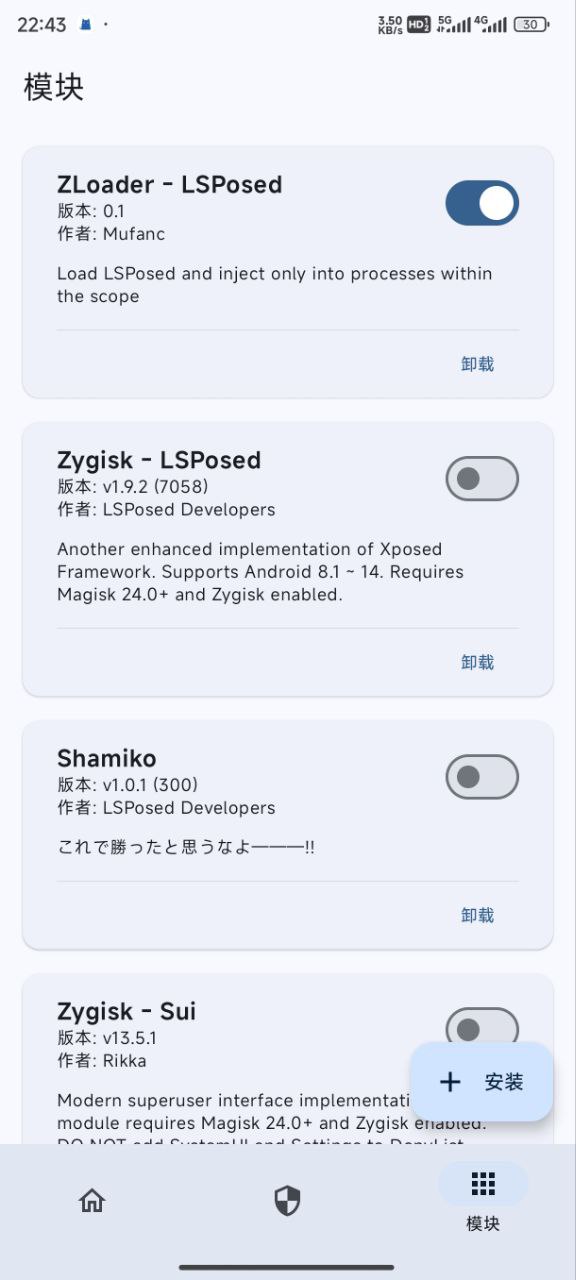
Zloader-LSPosed 是 LSPosed 的一个专门版本,适用于某些内核版本,特别是内核版本为 5.10 及以上的设备。它允许用户在不需要其他 Zygisk 功能的情况下使用 LSPosed,对于只需 LSPosed 功能的人来说,这是一个更简单的选择。此外,需要注意的是,Zloader-LSPosed 与多种 root 方法兼容,并且可以有效地与某些 Android 设备一起使用。
安装方法:不需要安装 Zygisk 和 ZygiskNext。需要安装且启用 ZLoader - LSPosed,安装但禁用 Zygisk - LSPosed。
第二章:安装 LSP
一、Magisk 安装 LSP
1️⃣ 下载 LSPosed 的 Magisk 模块(Zygisk 版)。
2️⃣ 打开 Magisk ==> 设置 ==> 开启 Zygisk。
3️⃣ 打开面具 ==> 模块 ==> 从本地安装。
4️⃣ 重启设备,通知栏点开(如果没显示,可以通过拨号键输入 *#*#5776733#*#* 进入 LSPosed)。
5️⃣ 打开 LSPosed 主界面,设置 ==> 创建快捷方式。
==> 关闭【状态通知】。
第三章:LSP 模块备忘录
LSP 模块仓库地址:Xposed Module Repository
记录一些目前不在使用,但日后可能会用上的模块。因为模块众多,其他实用模块请查看文件夹食用。
一、系统优化
1. 系统保护
为应用绕过 Root 检查。
2. 系统增强
切换 WebView (一个内嵌的网页浏览器组件,允许应用程序在不离开应用的情况下显示和交互网页内容) 。
让微信、QQ、支付宝、淘宝、云闪付支持使用指纹支付。
在通常不允许的应用程序中启用屏幕截图。
该项目现已完成。可能不会提供进一步的更新或支持。
这个项目不支持类原生,仅支持小米和一加、三星系统。不过一加可以使用 LuckyTool,小米也有类似系统净化工具。
用于管理 Android 唤醒锁的应用程序,旨在减少电力消耗并延长电池寿命。
自动化
系统级自动化指令工具。
二、应用
1. 微信
简单的签名校验通杀模块。
三、广告去除
- 自定义应用启动图:启动遮罩进化 / RestoreSplashScreen
四、其他
类原生
这是一个混合的 Xposed+Magisk 模块,旨在实现 AOSP(Android 开源项目)中未设计的自定义功能。
GMS Flags 是一个用于更改 Google 服务中的参数以在 Google 应用中激活或停用某些功能的工具。
调整谷歌应用(例如,电话和消息)以解锁隐藏功能(例如,仅在某些国家或特定设备上可用)。需要获取Root权限。
一个简单的 LSPosed 模块,用于绕过从谷歌商店外安装的 apk 的签名检查。
第四章:目前使用模块
一、微信 v8.0.49
微信历史版本:https://t.me/wechat_updatelog
1. 使用的模块
WAuxiliary + Miko + 微x + MaskWechat + FunBox + WeChatTablet + 签名校验助理_v2.2-QW优化版
2. 微 x 恢复方法
1)安装新版微信 v8.0.58。
2)安装 WeChatTablet 模块,用来启用平板登录。且登录上微信账号。
3)安装旧版微信 v8.0.49,使用核心破解模块。
4)下载 微x、X备份、微信模块.zip 文件,解压后进入 X+微X备份 目录,按照说明依次放入相应文件夹内。
5)先卸载旧版本微 X 模块和残留的文件夹,在 /data/data/com.tencent.mm/files/ 目录下,wx_6_2.4x 开头的文件夹删掉,不然会提示异常。
6)下载 微X配置文件_8.0.49.zip 文件,解压后把 x7_3.0 文件夹和 FKZ_WX_DATA 文件复制到以下路径 /data/data/com.tencent.mm/files/。修改 x7_3.0 文件夹权限为 777 并勾选同时应用到所有子文件夹和同时应用到所有子文件。
最好把 /data/data/com.tencent.mm/databases/ 路径的 databases 文件夹权限也修改为 777 权限避免导入失败。
7)安装 微X3.0 和 wx repair tool_2.0 模块,且启用。
8)做完上面步骤强制停止微信并打开,弹出 wx repair tool 界面点击左下角〈更多〉导入 FKZ_WX_DATA,输入路径 /data/data/com.tencent.mm/files/FKZ_WX_DATA。点确定,提示:〈已导入并重置 WXID,重启后生效〉说明导入成功,导入成功后点重启微信微应该就能复活微 X 了。
其他恢复方法:使用脚本
一键修复微X.zip来一键恢复。