
VSCode 编辑器
一、下载并安装
下载安装程序:下载 Visual Studio Code 安装程序
二、安装插件
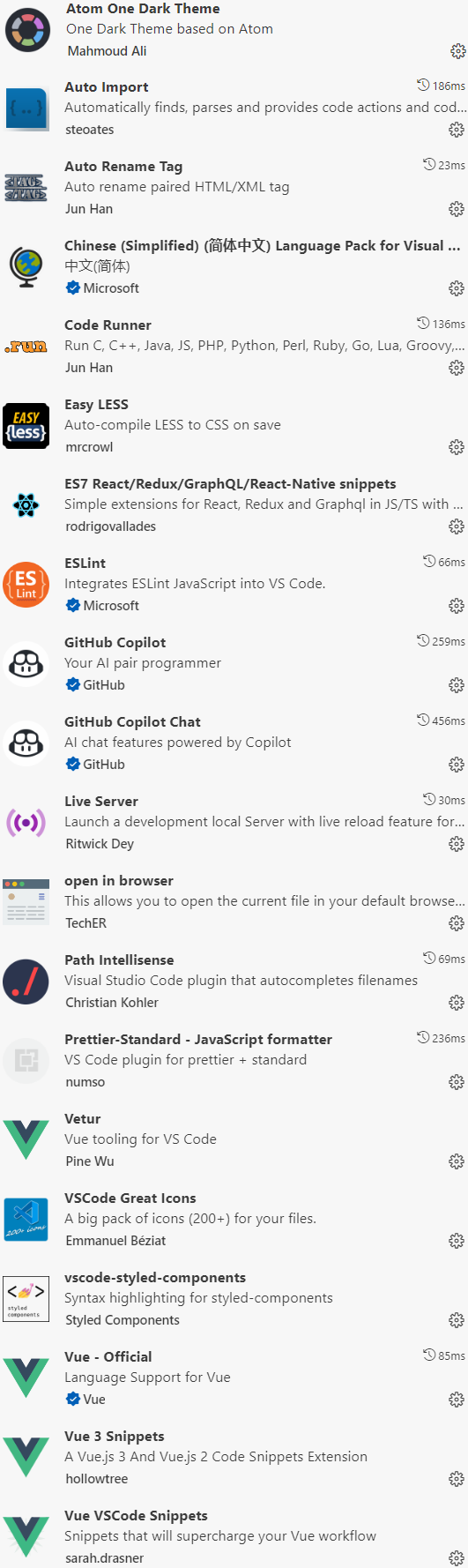
| 插件名 | 说明 |
|---|---|
| Chinese | 中文插件 |
| atom one dark Theme One Dark Pro GitHub Plus Theme Winter is Coming Theme | 颜色主题 |
| VSCode Great Icons vscode-icons | 文件夹图标 |
| open in browser Live Sever | 在浏览器中打开网页 |
| auto rename tag | 自动重命名标签 ps: 同步标签都已经内置。可通过设置 "editor.renameOnType": true 来开启。 |
| Auto Close Tag | 自动完成 HTML / XML …… 标签的闭合 ps: 自动补全关闭标签都已经内置,无须安装此插件了。 |
| Easy LESS | 自动编译 less 文件 |
| Code Runner | |
| ES7 React/Redux/GraphQL/React-Native snippets | 主要用于 React 代码片段 |
| Vetur | Vue2 配套的 VSCode 插件,对 Vue 单文件组件提供高亮、语法支持以及语法检测。 |
| Volar 更名为:Vue - Official | 随着 Vue3 正式版发布,Vue 团队官方推荐 Volar 插件来代替 Vetur 插件,不仅支持 Vue3 语言高亮、语法检测,还支持 TypeScript 和基于 vue-tsc 的类型检查功能。 ps: 使用时要禁用 Vetur 插件,避免冲突。 |
| Vue VSCode Snippets Vue 3 Snippets | 快速的生成 Vue 代码片段 |
| Vue Peek | 拓展 Vue 代码编辑的体验,可以让我们快速跳转到组件、模块定义的文件。 |
| Vite | 可以让我们打开项目后,就能自动启动开发服务器,允许开发者无需离开编辑器即可预览和调试应用。支持一键启动、构建和重启项目。 |
| NPM Intellisense | 自动补全引入 node_modules 里面所安装的依赖。 ps: npm Intellisense 已经内置到 vscode 中了。 |
| Path intellisense Path Autocomplete | 自动补全文件名。最常用的地方是,当我们去 import 其它文件的时候,能够对文件进行提示,快速补全要引入的文件名。 为了使用 "Path Intellisense" 插件代替默认的路径自动补全,需要禁用 typescript.suggest.paths 和 javascript.suggest.paths。 |
| vscode-styled-components | |
| ESLint | |
| Prettier-Standard - JavaScript formatter | |
| Auto Import | 自动导包 |
| Bracket Pair Colorizer 2 | 为代码中的括号添上一抹亮色。 ps: Deprecated. |
| Bookmarks | 可以让我们在代码中标记和命名位置。然后,可以在这些不同的书签之间跳转来提高我们的开发速度。 为了找到某个特性,我们需要小心翼翼地上下滚动我们的文件,这样的日子一去不复返了。 |
| 会了吧 | 英文单词翻译与读 |
三、配置
1. 配置项
1)推荐设置
| 修改的配置项 | 解释 | 推荐值 |
|---|---|---|
| Editor: Font Size | 修改代码字体大小 | 16 |
| Editor: Render Whitespace | 空格的渲染方式 | all |
| Diff Editor: Word Wrap | 代码自动换行 | on |
| Editor: Tab Size | 代码缩进 | 推荐 2 个空格 |
| Auto Save | 自动保存 | 文件 ➡ 自动保存 |
文件空包折叠问题
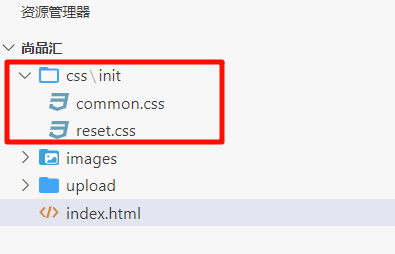
搜索“Explorer: Compact Folders”或紧凑二字,取消勾选即可。

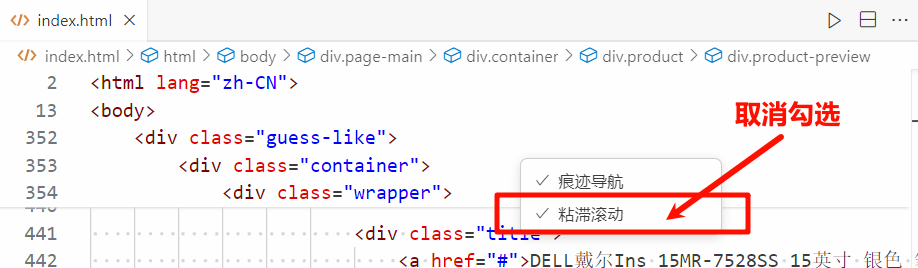
粘性滚动预览
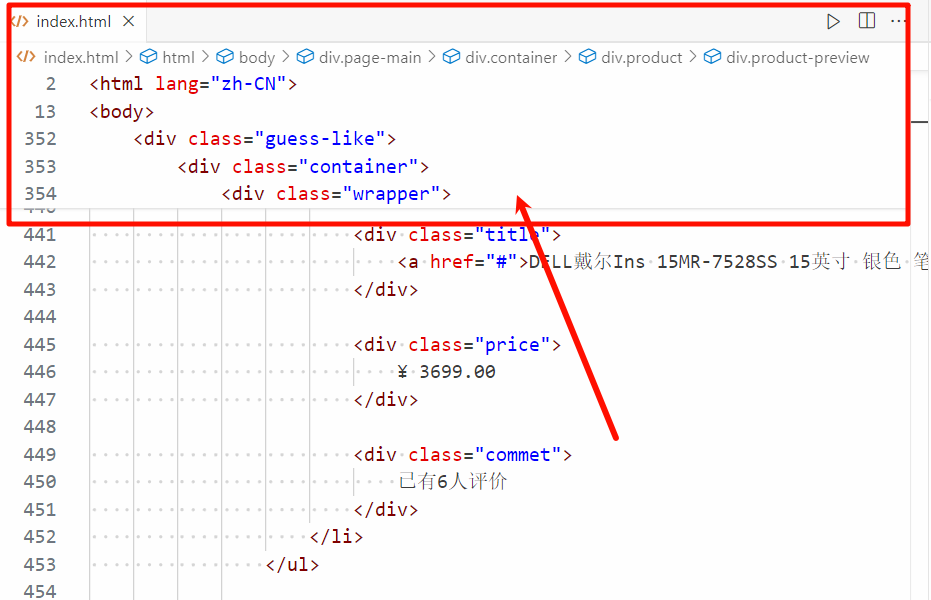
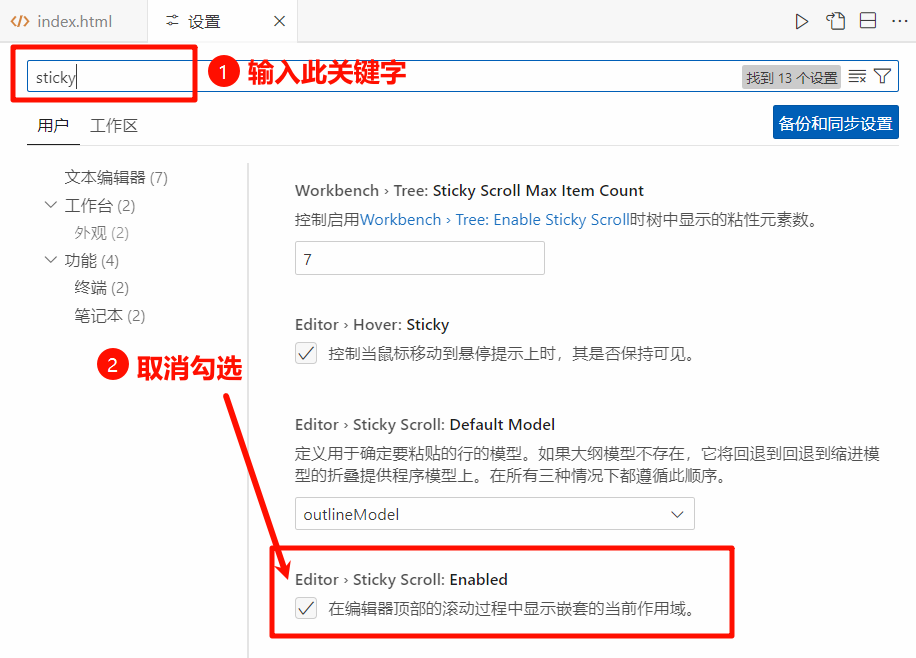
关闭方法是搜索“sticky”二字,取消勾选即可。
更简单一点是右击粘性滚动预览窗口,勾选如下内容即可。
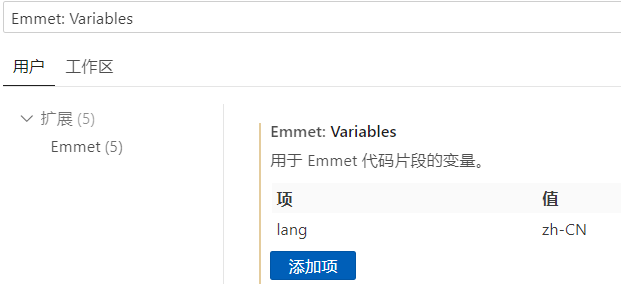
敲 !+tab 时,自动生成 HTML 基本结构。但 lang 属性是英文,怎么办?
搜索“Emmet: Variables”。添加如下内容。
保存页面的时候自动格式化代码 1)文件 👉【首选项】👉【设置】
2)打开 VSCode 配置文件
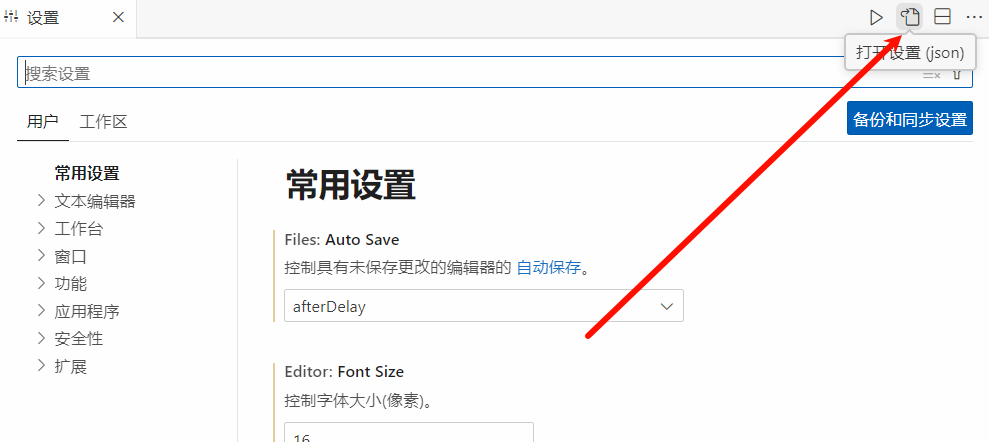
3)在 settings.json下的【工作区设置】中添加以下语句:
"editor.formatOnType": true,
"editor.formatOnSave": true还可以这样操作,更简单(推荐)。
1)打开设置:可以通过点击左下角的齿轮图标,然后选择"设置",或者使用快捷键 Ctrl+, 打开。
2)在搜索框中输入 editor.formatOnSave,然后在结果中找到 "Editor: Format On Save"。
3)将 "Editor: Format On Save" 的选项打勾,这样每次保存文件时,VS Code 就会自动格式化你的代码。
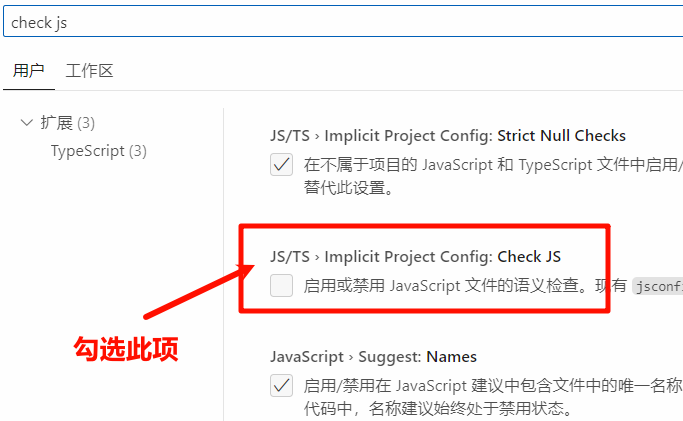
vscode 中的 jsconfig.json 文件首行报错
设置里搜索关键字“Check JS”。
很奇怪,勾选后又取消勾选,就不报错了 (啥都没改) !!!
根据嵌套级别为代码中的括号对(包括圆括号、方括号和花括号)着色
// 不是必须的
"workbench.colorCustomizations": {
    "editorBracketHighlight.foreground1": "#ffd700",
    "editorBracketHighlight.foreground2": "#da70d6",
    "editorBracketHighlight.foreground3": "#179fff",
    "editorBracketHighlight.foreground4": "#24d600",
    "editorBracketHighlight.foreground5": "#00d8d8",
    "editorBracketHighlight.foreground6": "#ee0255"
},
// ******************************************************************************************
// 必须的
// 开启原生括号着色
"editor.bracketPairColorization.enabled": true,
// 开启 active 时的代码块边缘导轨线着色(和 Bracket Pair Colorizer 行为一致)
"editor.guides.bracketPairs":"active"2)一键配置
上面推荐设置的配置项需要一个个配置,有什么简单快捷的办法呢?直接把下面的配置扔到 settings.json 文件里面即可。
{
  "workbench.colorTheme": "Default Light Modern",
  "workbench.iconTheme": "vscode-great-icons",
  "editor.tabSize": 2,
  "files.autoSave": "afterDelay",
  "update.mode": "none",
  "explorer.compactFolders": false,
  "editor.formatOnSave": true,
  "editor.fontSize": 16,
  "editor.renderWhitespace": "all",
  "editor.stickyScroll.enabled": false,
  "emmet.variables": {
    "lang": "zh-CN"
  },
  // 彩虹括号
  "editor.bracketPairColorization.enabled": true,
  "editor.guides.bracketPairs":"active",
  // Path intellisense 插件配置
  "typescript.suggest.paths": false,
  "javascript.suggest.paths": false,
  "path-intellisense.mappings": {
    "/": "${workspaceFolder}", // 当在代码中输入以 "/" 开头的路径时,它会被映射到当前工作区的根目录。
    "lib": "${workspaceFolder}/lib", // 当在代码中输入 "lib/" 时,它会被映射到当前工作区下的 "lib" 目录。
  },
}2. 代码片段
生成代码片段配置网站:snippet generator
3. 禁用自动更新
1)VSCode
第一步:文件 👉【首选项】👉【设置】
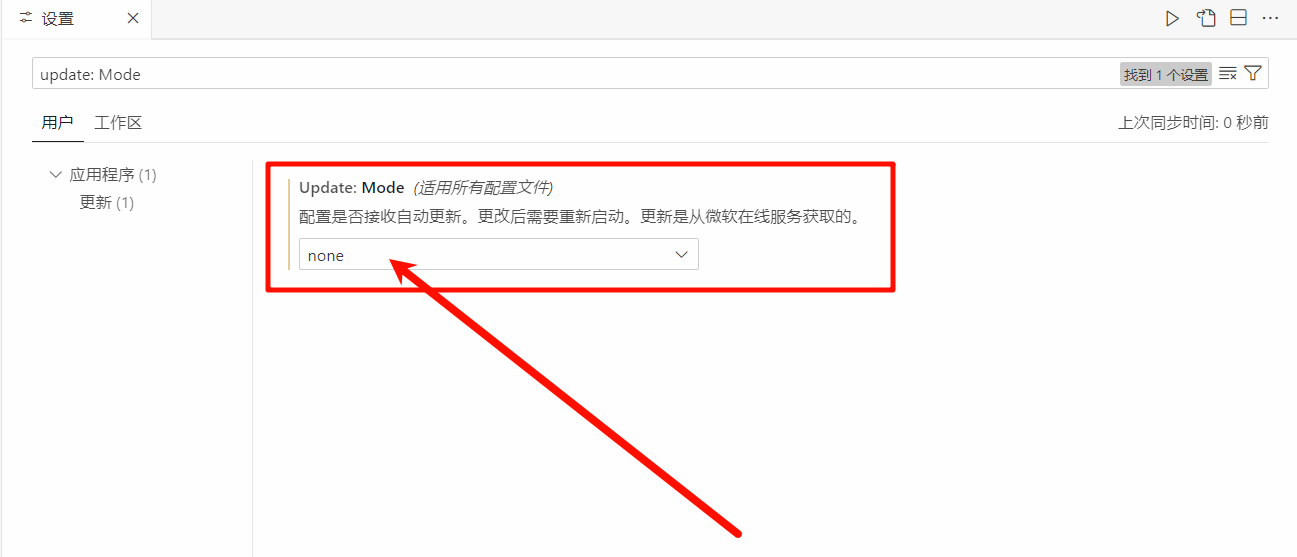
第二步:搜索栏里搜索“update: Mode”,把它设置为 none 即可。
2)插件
第一步:文件 👉【首选项】👉【设置】
第二步:搜索栏里搜索“Extensions: Auto Update”,把它设置为 false 即可。
四、常用快捷键
| 快捷键 | 说明 |
|---|---|
| ctrl + / | 添加注释 |
| ctrl + d | 先双击选定一个单词,然后按下 ctrl + d 可以往下依次选择相同的单词。 这样同时修改相同的单词就非常方便。 |
| ctrl + g | 快速定位到某一行 |
| ctrl + h | 全局替换某些单词 |
| ctrl + 加号或者减号 | 放大缩小整个编辑器界面 |
| Ctrl + Alt + 上下方向键 | 添加多个光标 |
| 按住 shift + alt | 可以选择一个区块进行操作 |
| shift + alt + 上下方向键 | 复制光标所在行的代码到上一行或下一行。 复制代码到下一行,还可以连续敲击 ctrl + c 与 ctrl + v 即可。 |
| shift + alt + f | 快速格式化代码 |
| Shift + Alt + A | 切换当前选中代码的注释状态 |
| ctrl + enter | 下方添加新行,且光标定位到这里 |
五、Emmet 语法
1. 快速生成HTML结构语法
元素:生成标签直接输入标签名。按 tab 键即可。比如 div,然后 tab 键,就可以生成
<div></div>。子元素:使用
>符号可以创建子元素。例如,div>p会生成<div><p></p></div>。兄弟元素:使用
+符号可以创建兄弟元素。例如,div+p会生成<div></div><p></p>。乘法:使用
*符号可以指定元素的数量。例如,ul>li*5会生成一个包含五个列表项的无序列表。分组:使用
()符号可以进行分组。例如,div>(header+main+footer)表示创建一个 div 元素,这个 div 元素包含三个子元素:header、main 和 footer。ID 和类:如果生成带有类名或者 id 名字的,直接写 .demo 或者 #two,然后 tab 键就可以了。
属性:使用
[]符号可以添加属性。例如,a[href="#"]会生成<a href="#"></a>。自增符号:如果生成的 div 类名是有顺序的,可以用自增符号
*3`,上述表达式会被扩展为如下。 html<div class="item1"></div> <div class="item2"></div> <div class="item3"></div>文本:使用
{}符号可以添加文本。例如,a{Click me}会生成<a>Click me</a>。
2. 快速生成CSS样式语法
CSS 基本采取简写形式即可。
比如 w200,按tab,可以生成 width: 200px;
比如 lh26px,按tab,可以生成 line-height: 26px;