
Redmi Note 9 4G (lime) 刷机指北
红米 Note 9 4G 在国外叫 Redmi 9T。
第一章:救砖
方法一:Miflash
1️⃣ 下载线刷包,并进行解压。
红米Note 9 4G EEA 稳定版 ROM 合集【推荐】
红米Note 9 4G Global 稳定版 ROM 合集【推荐】
2️⃣ 使用 Miflash 工具线刷
解压后双击打开 XiaoMiFlash.exe,照下图依次点击即可。前提是手机需要在 FastBoot 模式。
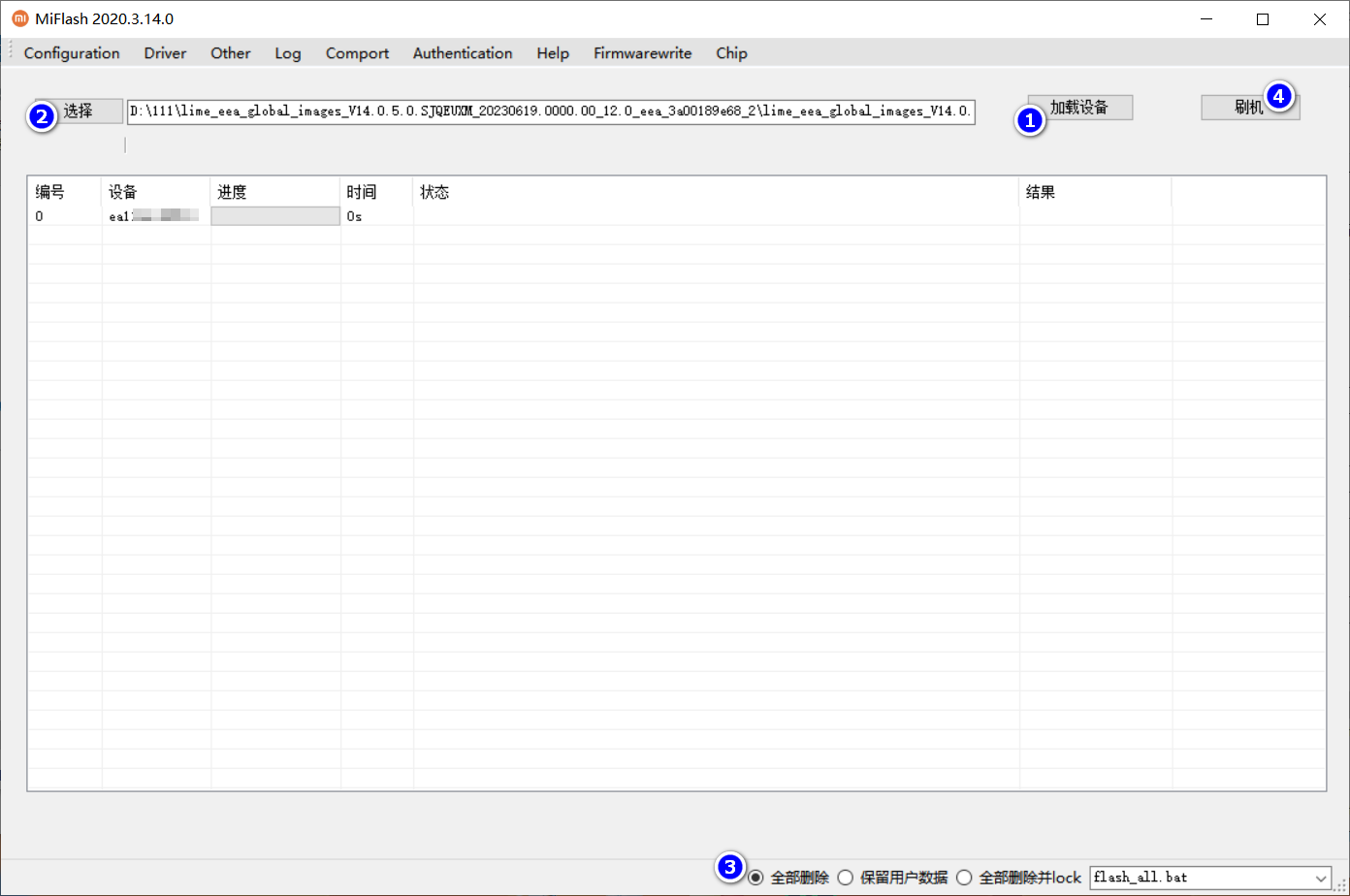
在使用高版本 MiFlash 时,需要进行下面的设置,来保证刷机过程不出错。不设置也没事,只是看着不舒服。
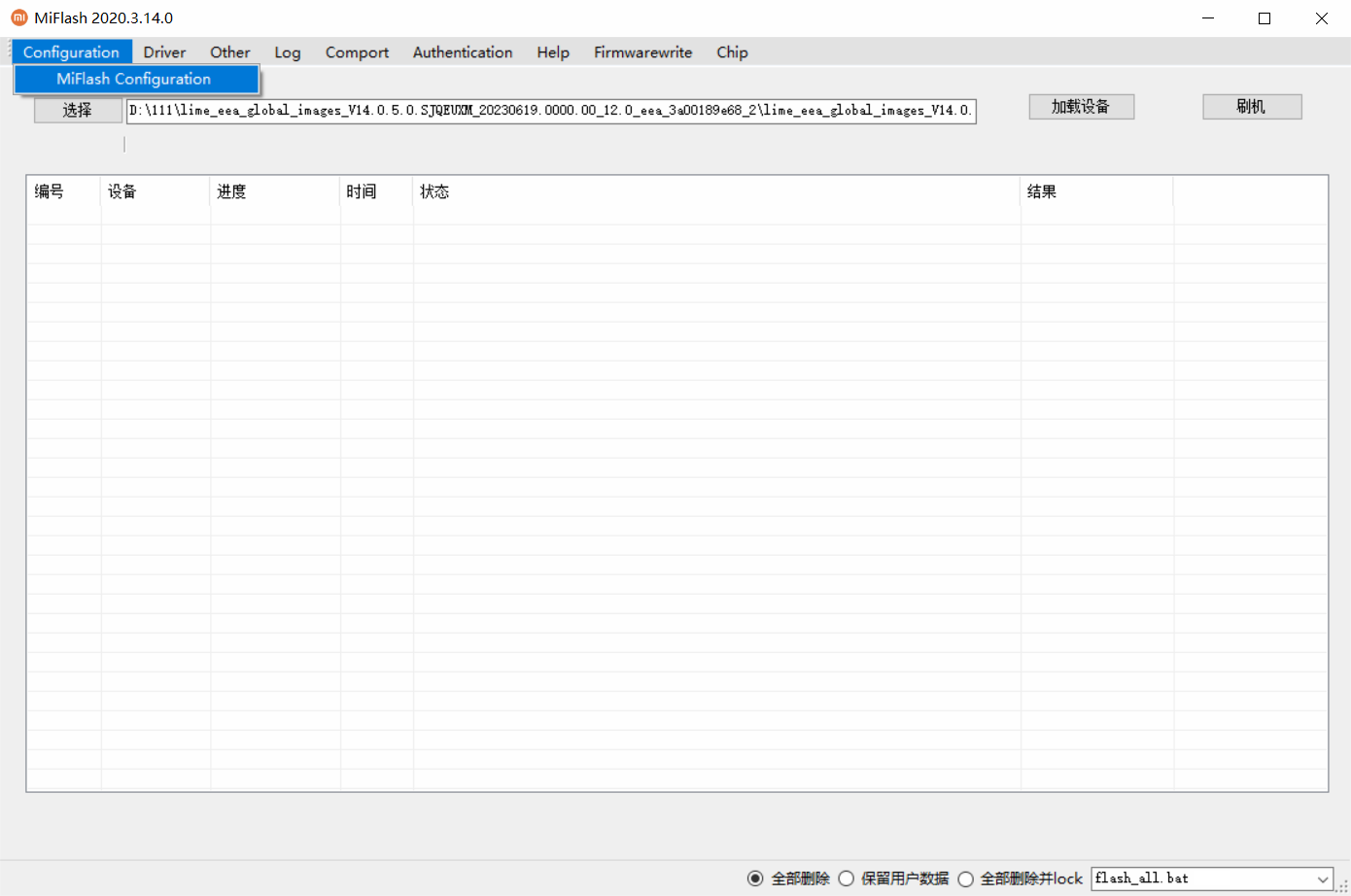
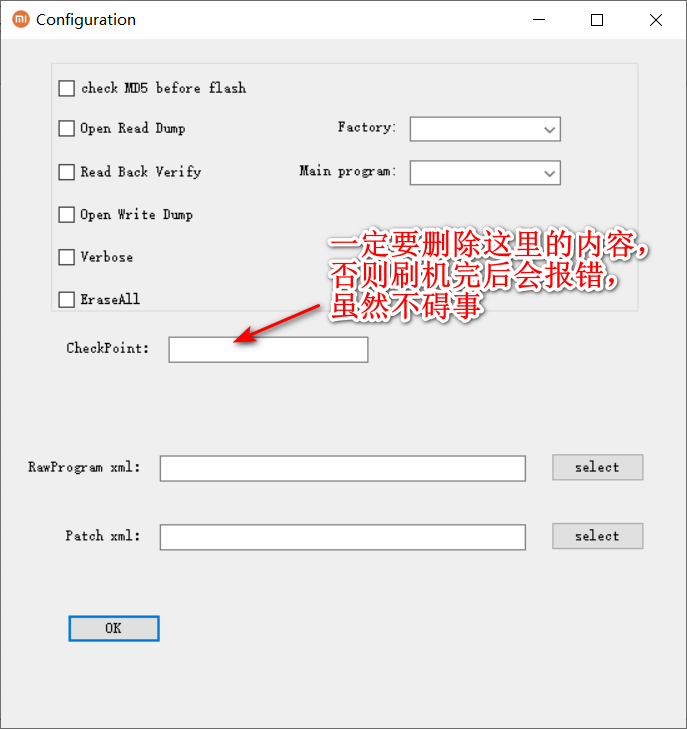
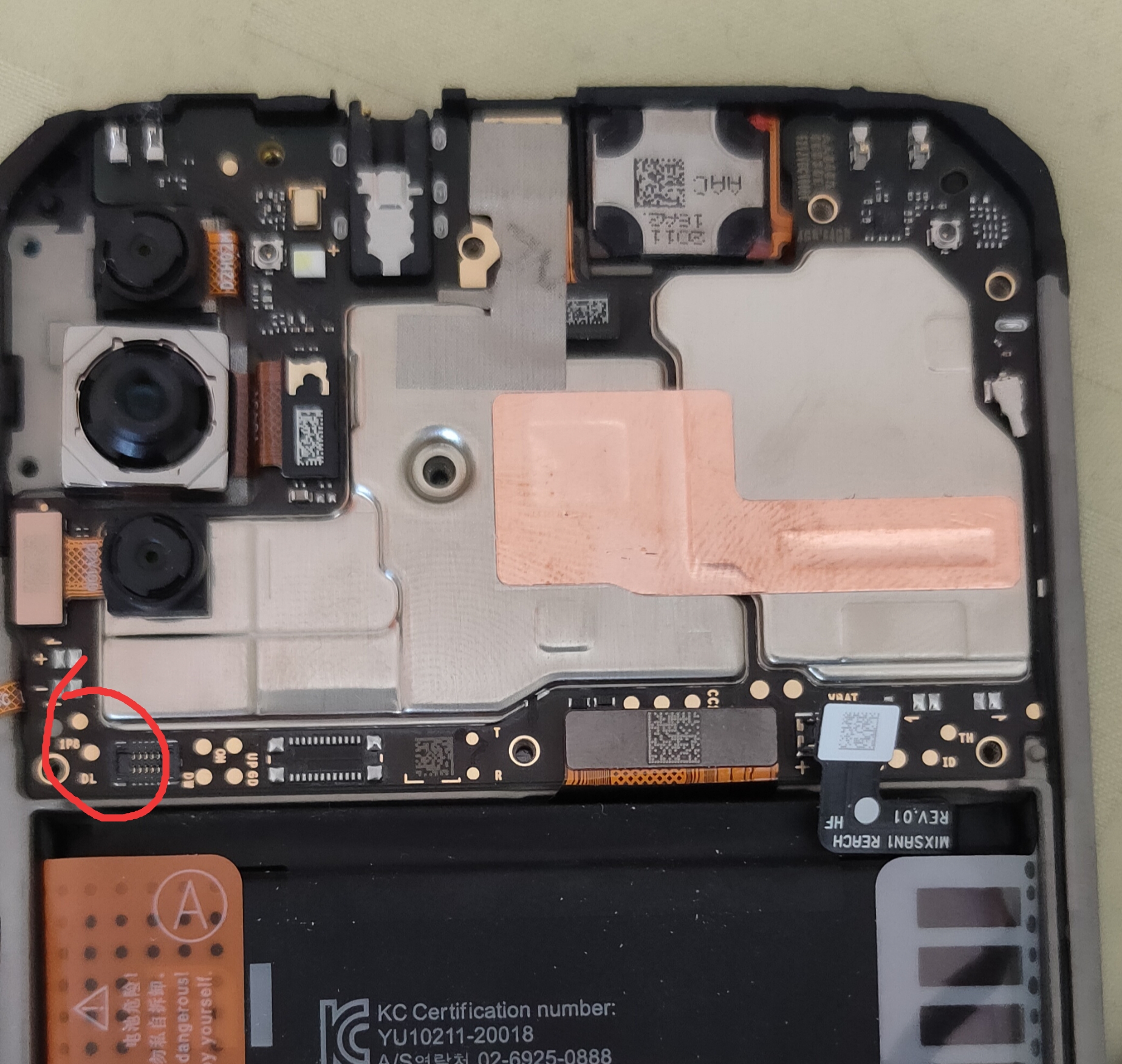
方法二:9008 (EDL)
参考文章:如何将小米手机置于 EDL 模式
EDL(紧急下载模式)是一个独特的软件项目,允许在不解锁引导加载程序的情况下安装新的固件。
第二章:类原生
一、PixelExperience
官方文档:Install PixelExperience on lime
1. 刷机步骤
第一步:解锁 bootloader (BL)
1️⃣ 下载小米手机解锁工具:申请解锁小米手机
2️⃣ 手机插入有效 SIM 卡并登陆小米账户,进入开发者选项将小米账户与设备绑定,然后在手机关机状态下按住“音量下”+“电源键”进入 Fastboot,连接解锁工具后点击“解锁”,待手机重启后解锁完成。
第二步:下载刷机所需文件
1️⃣ 下载刷机包与 recovery:Xiaomi Redmi 9T / Redmi 9T NFC / Redmi 9 Power (lime) - PixelExperience
2️⃣ Platform Tools:SDK 平台工具版本说明
注意:底包需要 MIUI 14 的固件。
第三步:安装自定义 recovery
1️⃣ 手机通过数据线连接电脑。
2️⃣ 进入 fastboot 模式。adb reboot bootloader
还可以通过按键组合进入 fastboot 模式:在设备关闭的情况下,按住音量下键和电源键。持续按住两个按钮直到屏幕上出现“FASTBOOT”字样,然后松开。
3️⃣ 一旦设备进入 fastboot 模式,通过输入命令验证您的电脑是否找到它:fastboot devices
4️⃣ 将 recovery 文件刷入设备:fastboot flash recovery <recovery_filename>.img
5️⃣ 现在重启进入 recovery 模式以验证安装。不要重启到现有的操作系统,因为这会覆盖你刚刚安装的 recovery!
执行操作:在设备关机状态下,按住音量增大键和电源键。或者 fastboot reboot recovery / fastboot reboot-recovery / fastboot oem reboot-recovery
第四步:刷入 PixelExperience
1️⃣ 进入 recovery 模式:在设备关机的情况下,按住音量增大键和电源键。
2️⃣ 现在点击 “Factory Reset” (恢复出厂设置) ,然后 “Format data / factory reset” (格式化数据/恢复出厂设置) 并继续点击 “Format data” 以开始格式化过程。这将移除加密并删除存储在内部存储中的所有文件,以及格式化缓存分区(如果有的话)。
3️⃣ 返回到主菜单,点击 “Advanced”,继续点击 “Enable ADB”。
4️⃣ 旁加载 PixelExperience .zip 包:
在设备上,选择“Apply Update” (应用更新) ,然后选择“Apply from ADB” (通过 ADB 应用) 以开始旁加载。
在电脑上,使用命令旁加载包:adb sideload filename.zip。
5️⃣ 成功安装所有内容后,点击屏幕左上角的返回箭头,然后选择“Reboot system now” (立即重启系统) 。
第五步:优化
手机网络一直提示受限,使用 adb shell settings put global captive_portal_mode 0 解决此问题。
二、GenesisOS
1. 刷机步骤
首先从准备刷入的固件中提取 boot,并用 magisk 27.1 进行修补。
将固件文件、修补过的 boot 以及 dynDFE_v6-final.zip 文件放到 U 盘上。
然后进入 recovery,在我的情况下是 twrp。
1 格式化 data,然后重启 recovery。
2 刷入miui global 14.0.5.0。
3 重启系统。
当手机启动到初始设置界面时,关闭手机并进入 bootloader,刷入 twrp。
立即进入twrp,并解密数据以备份 dtbo
1 将 dtbo 备份保存到 U 盘
2 格式化 data 并重启 recovery
3 刷入自定义固件
4 格式化 data
5 刷入 dynDFE_v6-final.zip
6 在相应分区内刷入经过 magisk 修补的 boot。
7 恢复 dtbo。
8 重启系统并进行初始设置。
完成
以类似的方式,其他人刷了 GenesisOS 和搭载安卓 15 的 PixelOS。
2. 备份 DTBO 和 Boot 分区
如果是 EEA 版,需要解密分区,才能备份。如果是 EU 版,不需要解密。
解密 + 备份 DTBO 和 Boot 分区步骤:
1 格式化 data
2 安装固件
3 主界面点击“Advanced” (高级) ==> 点击“Convert ROM to RW” (转换为 RW)
4 重启进入 recovery
5 主界面点击“Advanced” (高级) ==> 点击“Disable Forced Encryption” (关闭加密)
6 格式化 data(不确定是否需要此步骤,但以防万一执行)
7 启动系统
8 设置并安装所有需要的东西
9 重启进入恢复模式
10 创建备份(必要的分区是 Data、Boot 和 DTBO)
备份完成
注意:
- 必须使用
twrp-3.6.0_10-1-lime-brigudav.img,其他 rec 不行。- 选择保存到 U 盘,否则固件会覆盖内部存储,因为 twrp 默认将副本保存在那里。
附加
一、刷机必知
1. 小米手机设备代号名称查询
adb 查看
adb shell getprop ro.product.nameFastboot 模式下查询
.\fastboot getvar product 命令查询手机代号。
退出 Fastboot 模式用
.\fastboot reboot命令来重启手机。
资源站点
手机应用
爱玩机工具箱(需 Root)
2. 按钮组合
Recovery:电源键 + 音量加
Fastboot:电源键 + 音量减
3. MIUI 系统版本
欧洲版 EEA、全球版 Global、印度版 IN、台湾版 TW、土耳其版 TR、国行版 CN、俄罗斯版 RU、欧盟版 EU (European Union) 。
4. 资源
1)recovery
全是非官方,因为官方没有 redmi 9T 的。
2)固件 fw
Redmi Note 9 4G/Redmi 9T/Redmi 9 Power (lime) Firmware Downloads
二、常见问题
1. 刷机后屏幕失灵!
1)为什么会这样?
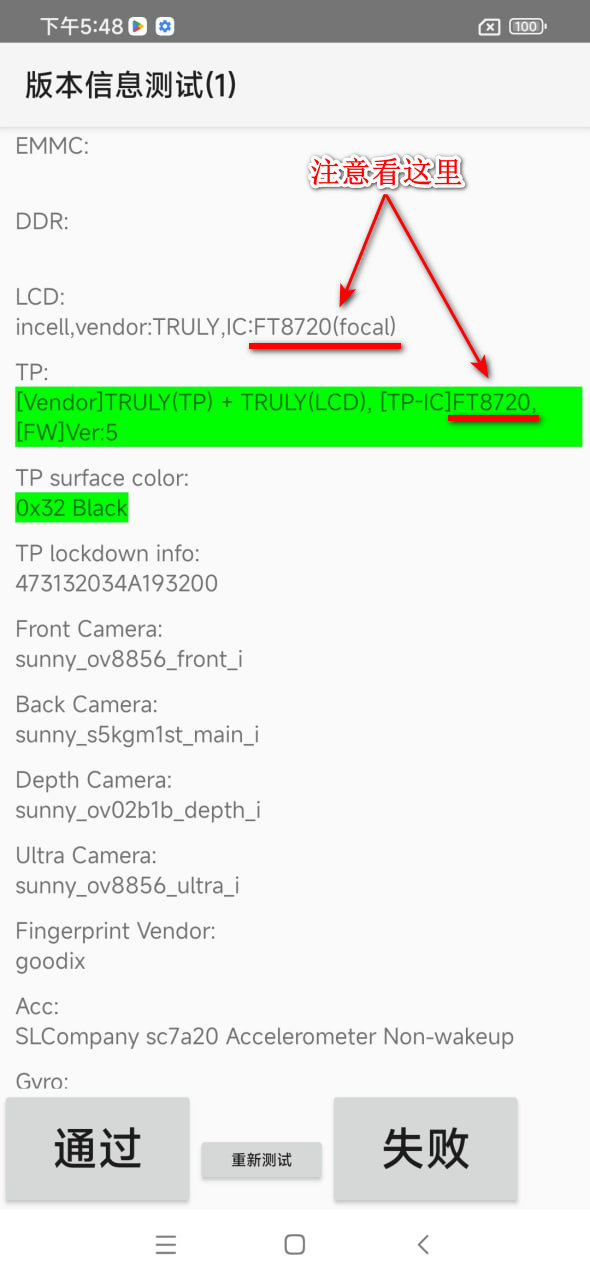
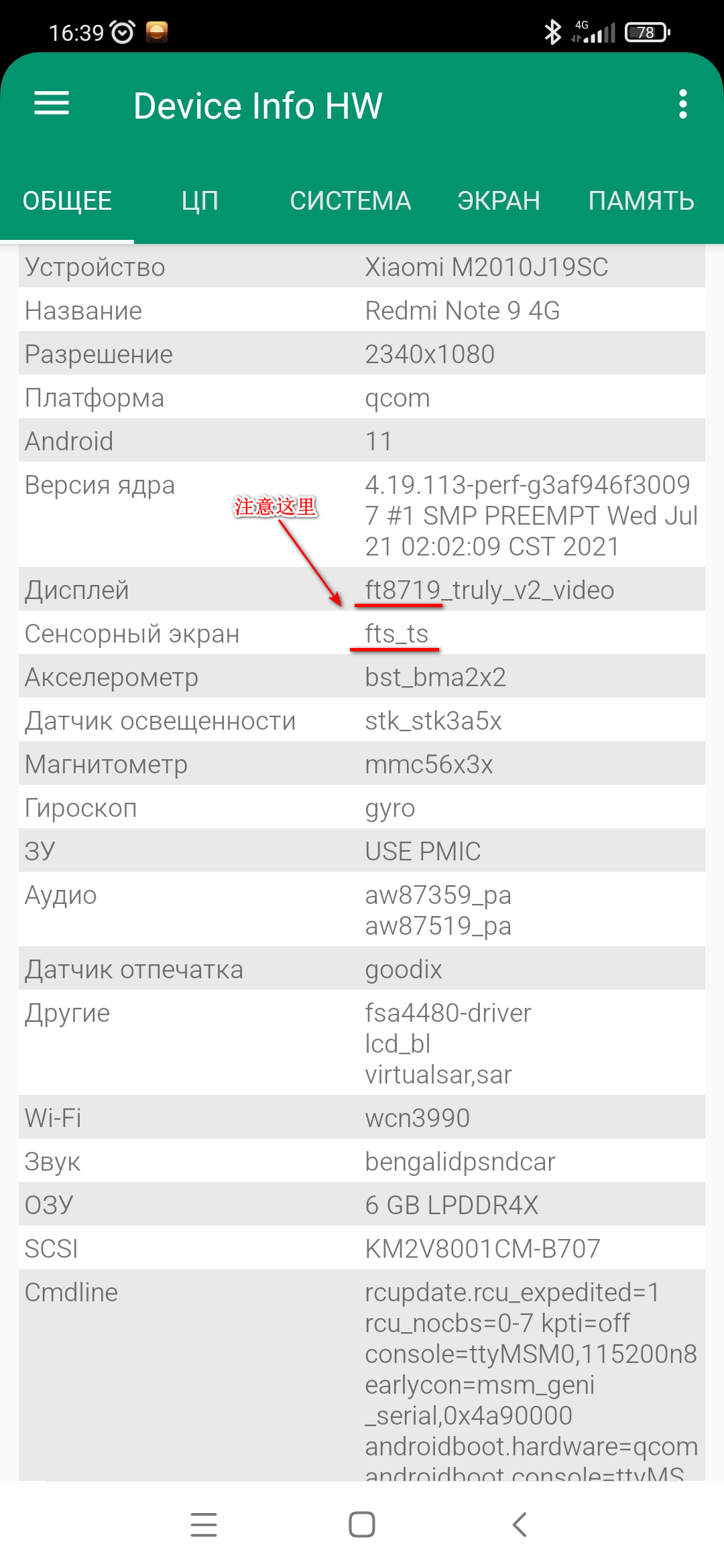
红米 Note 9 4G 的屏幕有多种,最常见的是 ft8713、ft8719、ft8720、nt36672a、nt36672d、td4330。总体概括为 fts_ts、nvt_ts。
需要注意的是,fts_ts、nvt_ts 只是某个具体型号的统称。比如 fts_ts 有 ft8720 型号的屏幕,这块屏幕在小米官方的内核源码 lime-q-oss 中也没有囊括此块屏幕驱动。
所以在大多数自定义内核中(如:Electro Kernel、Valeryn Kernel、Shadow Kernel、Grass Kernel)都没有包含此屏幕驱动。因此自定义 ROM 很难成功运行在 ft8720 屏幕上,要么是刷完机后重启只会看见 MI 图标,之后黑屏;要么就是进入系统欢迎页,但是屏幕不能触摸。
我们就知道了,一般在论坛上会看到这种说法【fts_ts 任何 ROM 都支持,但 nvt_ts 不行】。这钟说法不准确,原因如上。
2)怎么查看自己的手机屏幕型号呢?
方法一:找到设置 ==> 点击关于手机 ==> 点击内核版本四下(要快)==> 就会自动进入工程模式 ==> 点击版本信息测试(就是第一个),往下拉就会有。
方法二:安装 Device Info HW 软件从谷歌 play 上。
3)解决办法
最好的莫过于刷机包解决了,只需走个刷机流程就行(一般都是内核支持,或者 ROM 作者重建内核并提供原厂的 dtb/o)。
寻找自定义内核:看它支持什么屏幕,里面有该屏幕的驱动嘛。
方法就是在刷完 ROM 后刷入该自定义内核。
备份可以正常使用的系统 DTBO 和 Boot 分区。
方法就是在刷完 ROM 后先恢复 DTBO 重启系统,看正常嘛。如果还不正常,就从头再来,之后不光要恢复 DTBO,还要恢复 Boot 分区。
该方法不确定,需要自己试。也可以只恢复 Boot 分区。更可以在刷机前替换掉要刷的 ROM 的 Boot.img。
2. redmi 9T 其他代号
chime/juice 是 Poco M3/Redmi 9T/Redmi 9 Power/Redmi Note 9 4G 的多合一包装。
“juice”代号具体点是固件包括“lime/lemon/pomelo/citrus”系列。
chime 是之前有个开发者,把 Redmi 9T 与 Poco M3 都可以使用的刷机包命名为 chime,所以大家就这样称呼了。不过 A13 之后,因为本来他们的硬件不一致,所以又单独叫了。
Redmi 9T 的单独固件 - lime。
Poco M3 的单独固件 - citrus。
提示:“juice”不仅只囊括了 redmi,还有其他品牌。而“chime ”只有 redmi。但都支持 Redmi 9T。
三、刷机步骤参考
参考一
adb reboot bootloaderfastboot flash recovery D:\111\OrangeFox-R12.1_8-Unofficial-chime.imgfastboot reboot recovery格式化 data,重启进入 recovery
刷入
OrangeFox-R12.1_8-Unofficial-chime.zip,会自动再次进入新的 recovery格式化 data,重启进入 recovery
刷入
xiaomi.eu_multi_HMNote94G_HM9T_V14.0.2.0.SJQCNXM_v14-12格式化 data
刷入
lineage-22.2-20250615-UNOFFICIAL-lime.zip进入 fastboot 模式刷入:
fastboot flash boot boot.img
fastboot flash dtbo dtbo.img
重启系统
适用于 @Joe_7500 作者的刷机包;交流群 https://t.me/joes_stuff
作者发布地址:https://sourceforge.net/projects/joes-android-builds/files
作者 GitHub 地址:https://github.com/Joe7500
参考二
1.XiaoMiFlash.exe Flash lime_global_images_V14.0.5.0.SJQMIXM_20230619.0000.00_12.0_global
2.adb reboot bootloader 3.fastboot flash recovery recovery.img 4.fastboot flash dtbo dtbo.img 5.fastboot reboot recovery
6.Wipe 'Format data / factory reset' and 'Format cache partiti' 7.adb sideload D:\111\lineage\lineage-22.2-20250615-UNOFFICIAL-lime.zip
8.Reboot to bootloader fastboot flash boot boot.imgfastboot flash dtbo dtbo.img
9.fastboot reboot
适用于 @herobuxx 作者的刷机包;交流群 https://t.me/GengKapakJuice
作者 tg 频道:https://t.me/GengKapak
简介:这个作者制作 Halcyon 官方 ROM。且适配其他类原生,目前主要更新非官方的 LineageOS 22.2。
参考三
在执行以下步骤之前,请确保您的设备已经解锁了引导加载程序并刷入了任意 TWRP / OrangeFox。
从 MIUI 官方固件帖子上下载用于 Recovery 安装的 12.5 官方固件,或者下载 NO_OSS_VENDOR(两者没有太大区别,但后者体积更小,安装更快;对于 Android 12,推荐使用 NO_OSS_VENDOR 21.7.21)
以及下载所需的 ROM(Android 11 或 12),还有 Magisk(某些固件在没有它的情况下无法启动,但这种情况很少见,同时它也用于获取 root 权限;从 Magisk 仓库上下载 apk 文件,将 .apk 重命名为 .zip)。
根据需要下载 Google 应用包(Gapps)(推荐 FlameGapps 或 BitGapps,适用于 Android 11 或 12,具体取决于下载的固件;某些固件中已经内置了 Gapps,请阅读固件说明,通常会在其中注明;如果固件名称中有“Vanilla”字样,则表示这是一个没有内置 Gapps 的纯净固件,通常大小在 600-800MB,如果固件大小超过 1GB,则 Gapps 已经内置)
自定义内核(如果需要)(对于 Android 12,推荐 9 月版 StormBreaker 内核,特别是如果固件运行在 Furry Bengal 内核上,这可以避免手机随机冻结和过热的问题)。
将所有文件传输到存储卡。
进入 TWRP 或 Orange Fox(关机后按住音量增大键和电源键)。
进入Wipe - Advanced Wipe - 勾选除 OTG 和 Micro SD 卡以外的所有选项,选择 Wipe,然后返回,选择 Format Data - Yes。
重新进入 TWRP 或 Orange Fox(Reboot - Recovery)。
进入 Install - Select Storage - Micro SD card。
选择并刷入 MIUI 12.5 或 NO_OSS_VENDOR。 7.1) (仅在刷入官方 MIUI 12.5 时执行!如果刷入 NO_OSS_VENDOR,跳过此步骤!)再次执行第 4 步中的擦除和格式化,然后重新进入 TWRP 或 Orange Fox,重复第 5 步和第 6 步。
之后选择并刷入下载的自定义固件,然后是内核(如果下载了)和 Gapps 包(如果下载了)。
安装后再次 Format Data,按第 4 步操作(非必须,但强烈推荐,可以减少未来可能出现的问题)。
重新进入 TWRP 或 Orange Fox,按第 5 步操作。
再次进入 Install,按第 6 步操作。
刷入 Magisk(如果下载了)。
返回 TWRP 或 Orange Fox 菜单 - Reboot - System。
等待手机启动,第一次启动可能会很长时间,这是正常的。
四、净刷机 & 脏刷机
我最近因为需要刷机,所以去研究了下,发现很多国外都不说几清了,而是净刷机与脏刷机。并且刷机过程也没有清除 System 分区了。当然每个手机,每个刷机包刷写方法都不是通用的,需要询问 ROM 作者。
“净”安装
- 进入恢复模式。
- 清除分区:System、Vendor(可选,如果有此功能),Data、Cache/Dalvik Cache 是必须的。
- 格式化 Data 分区。
- 重启到恢复模式(如果使用基于 TWRP 的恢复模式,以便 MTP 正常工作)。
- 安装固件。
- 安装解密 Data 分区模块(可选)。
- 安装 GApps。
- 安装 Magisk(可选)。
- 重启系统。
参考文章
配置查询
刷机帮助
XDA 上一些触摸屏不能工作问题
- 问题 - 带有 NVT-ts 触摸屏的 Redmi 9T 对自定义 ROM 无响应 |第 3 页 |XDA 论坛
- 问题 - 安装 crDroid 并闪烁 disable-dm-verity 后,触摸不起作用 |XDA 论坛
- 问题 - 触摸屏在自定义 rom 中不起作用,恢复也不用炒锅 |XDA 论坛
- 问题 - 配备 NVT-ts 触摸屏的 Redmi 9T 对自定义 ROM 无响应 |第 2 页 |XDA 论坛
自定义 kernel