
智慧园区 - 后台管理系统
第一章:项目介绍
一、简介 
智慧园区是一个数字化园区管理项目,包括后台管理和可视化大屏两个部分,实现对园区内的楼宇、企业、员工、车辆和一体杆等进行数字化管理,以及通过园区 3D 模型实时展示园区概况。
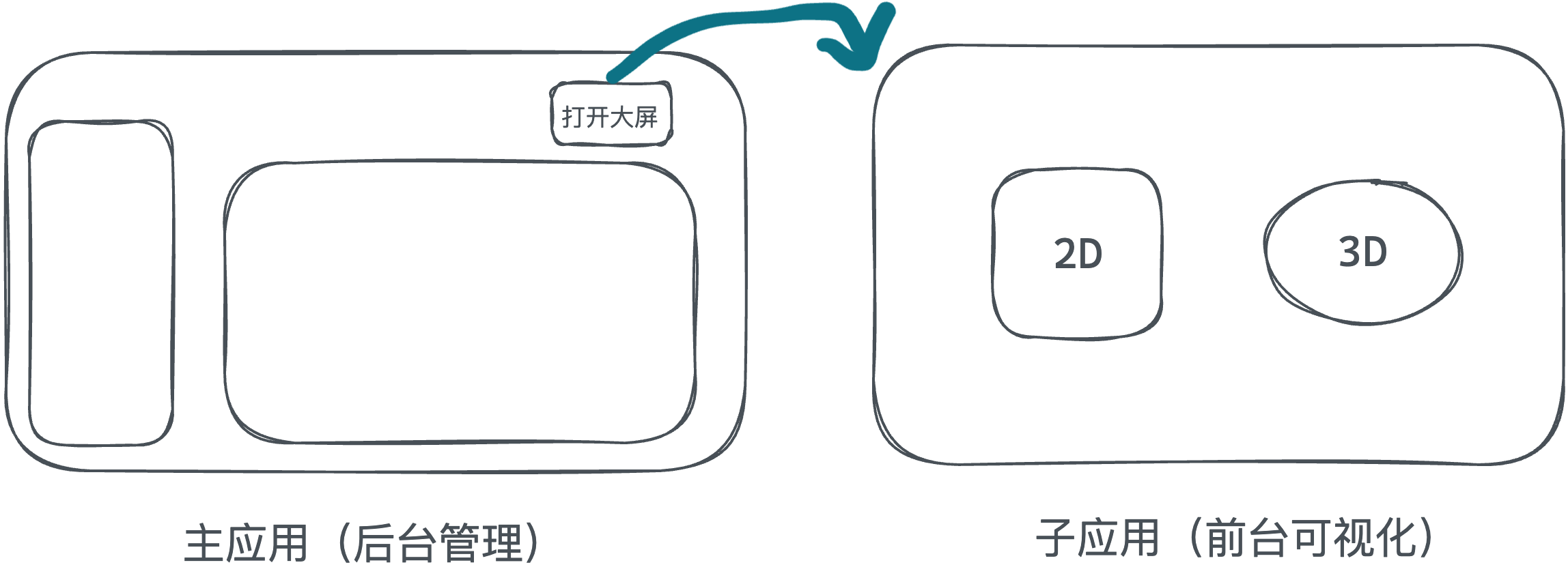
后台管理系统负责园区内各项数据的管理,前台可视化项目负责重点园区数据的展现。
二、技术栈
后台管理平台
Vue 2.6
Vuex
ElementUI
我们是基于 vue-admin。vue-admin 是基于 vue-admin-template 做了一些升级和改版之后的后台管理系统脚手架,内置了必要的安装包、目录结构划分、路由表设计等等,方便做==二次开发==,我们需要做的大部分是==填空题== ,架子搭建部分工作通常由团队 Leader 来做。
js-cookie:一个简单轻量的 JavaScript API,用于处理浏览器 Cookie。
day.js
前台可视化
- Vue 3
- Echarts
- Spline
- VScaleScreen
微前端接入
- qiankun
三、开发环境
node 版本不能低于 8.9、不能高于 17。
可以使用 n 模块进行 node 版本切换。
- 全局安装 n:
npm install -g n - 查看服务器上可用的版本:
n ls-remote --all - 安装最新版 node:
n latest - 安装某个具体版本:
n 16.18.0 - 查看已经安装过的 node 版本:
n ls - 删除 14.13.1 版本:
n rm 14.13.1 - 切换版本:n
Windows 推荐 nvm,下载地址:coreybutler/nvm-windows
nvm list [available]
nvm install <version> [arch]
nvm uninstall <version>
nvm use <version> [arch]
nvm current因使用的 Node.js 版本过旧,nvm 也无法支持。所以直接下载安装包 release/v16.18.0。其他 Node.js 历史版本。
四、接口文档
第二章:项目搭建
一、克隆项目结构
# 克隆项目
git clone http://git.itcast.cn/heimaqianduan/vue-admin.git

# 安装依赖
npm i

# 启动项目
npm run start二、熟悉目录结构
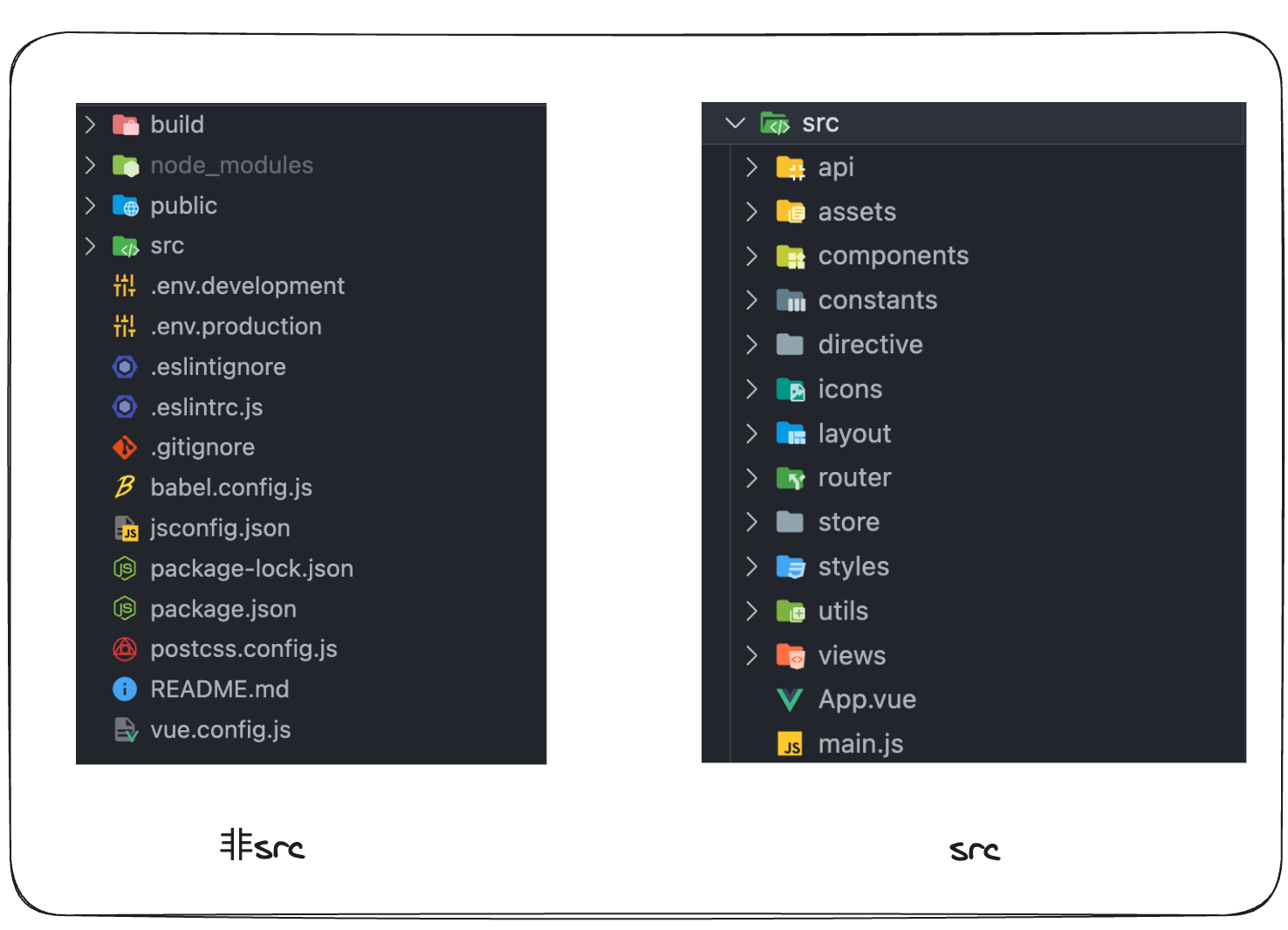
src 目录
- assets - 静态资源(图片)
- constants - 常量(不需要变动的数据)
- directive - 全局指令
- icons - 图标(png、svg、字体图标)
- layout - 搭建项目的架子
- views - 页面级组件、路由级别组件、业务组件
三、重要代码分析
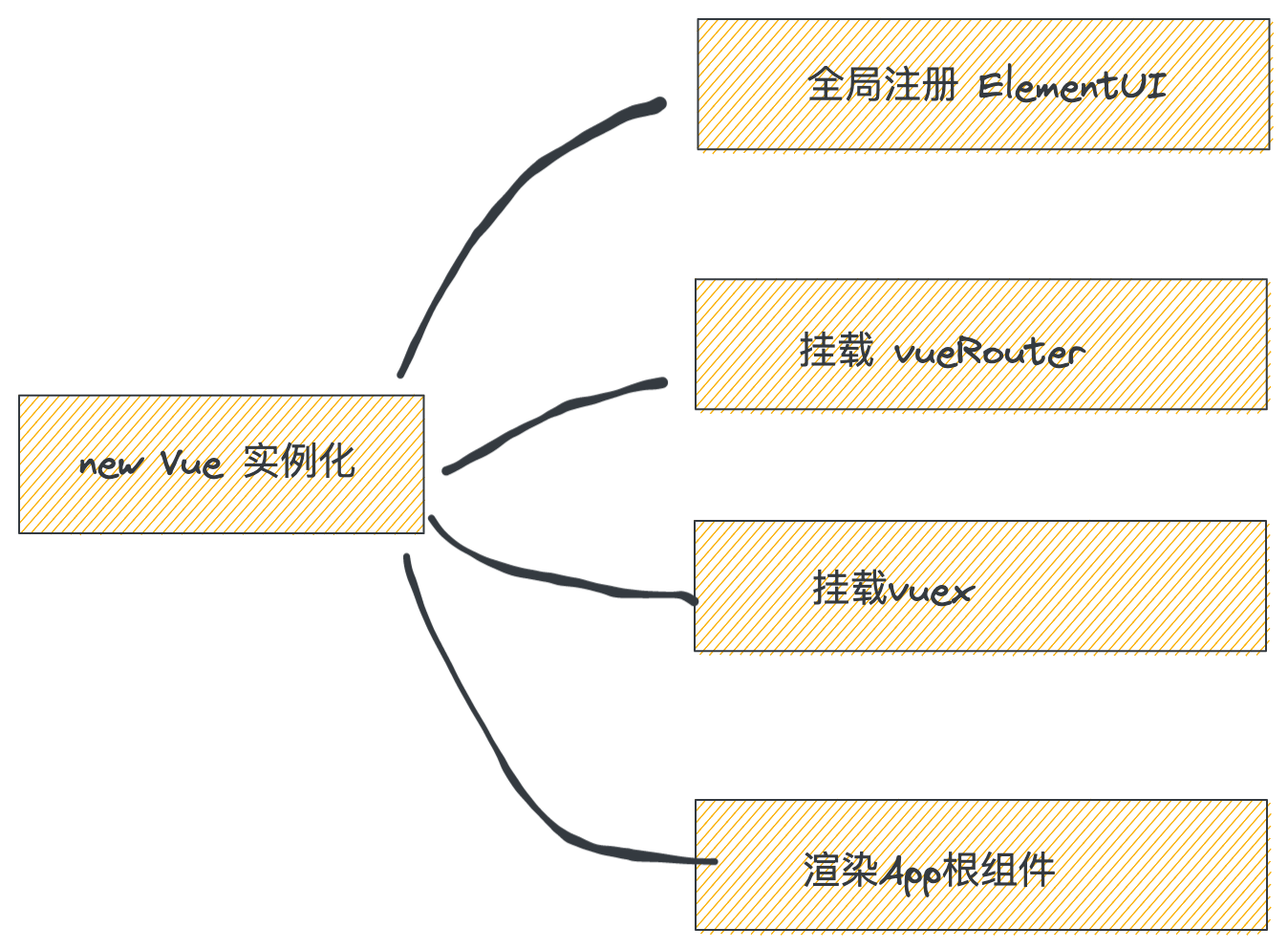
1. 入口文件
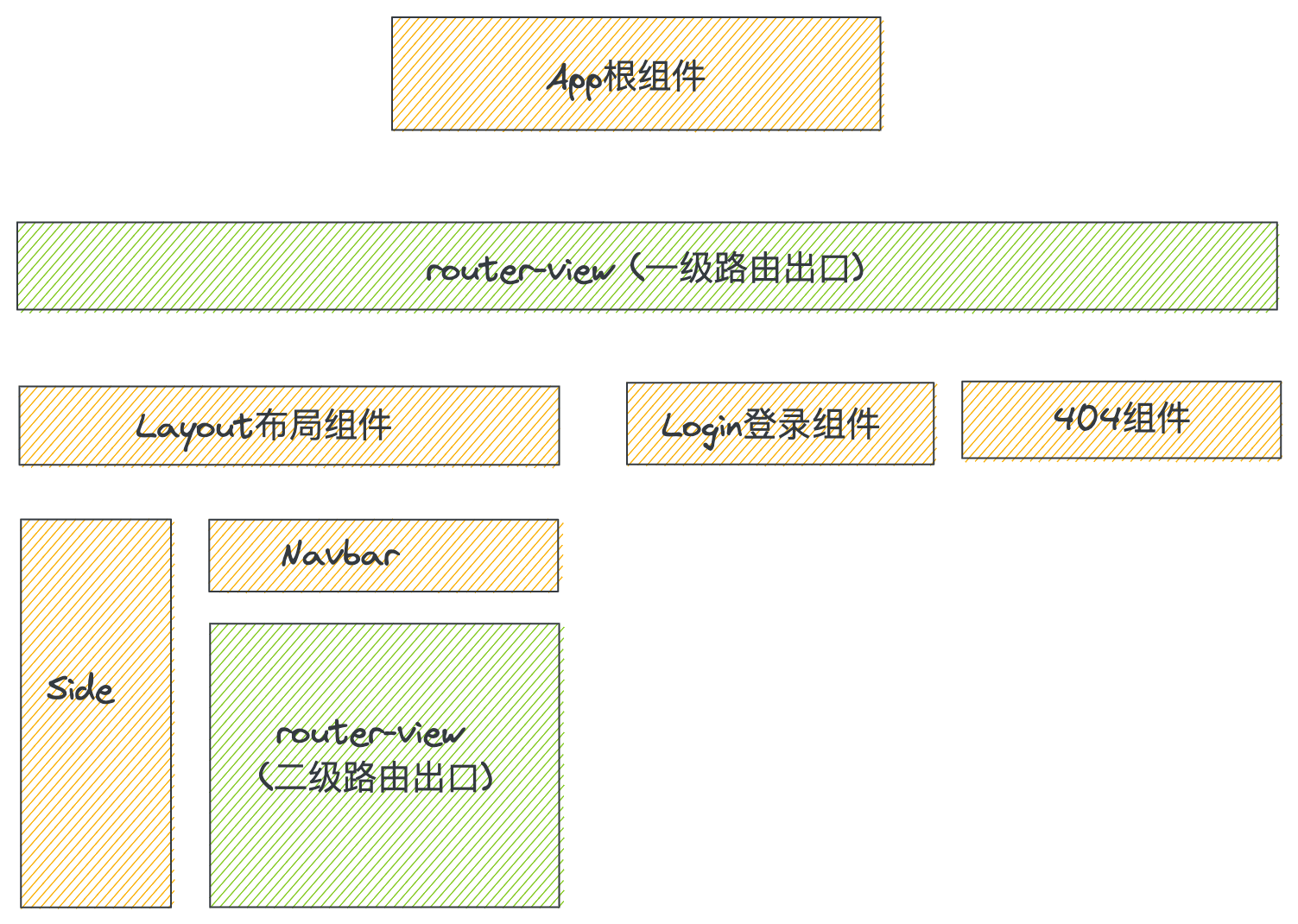
2. 路由配置
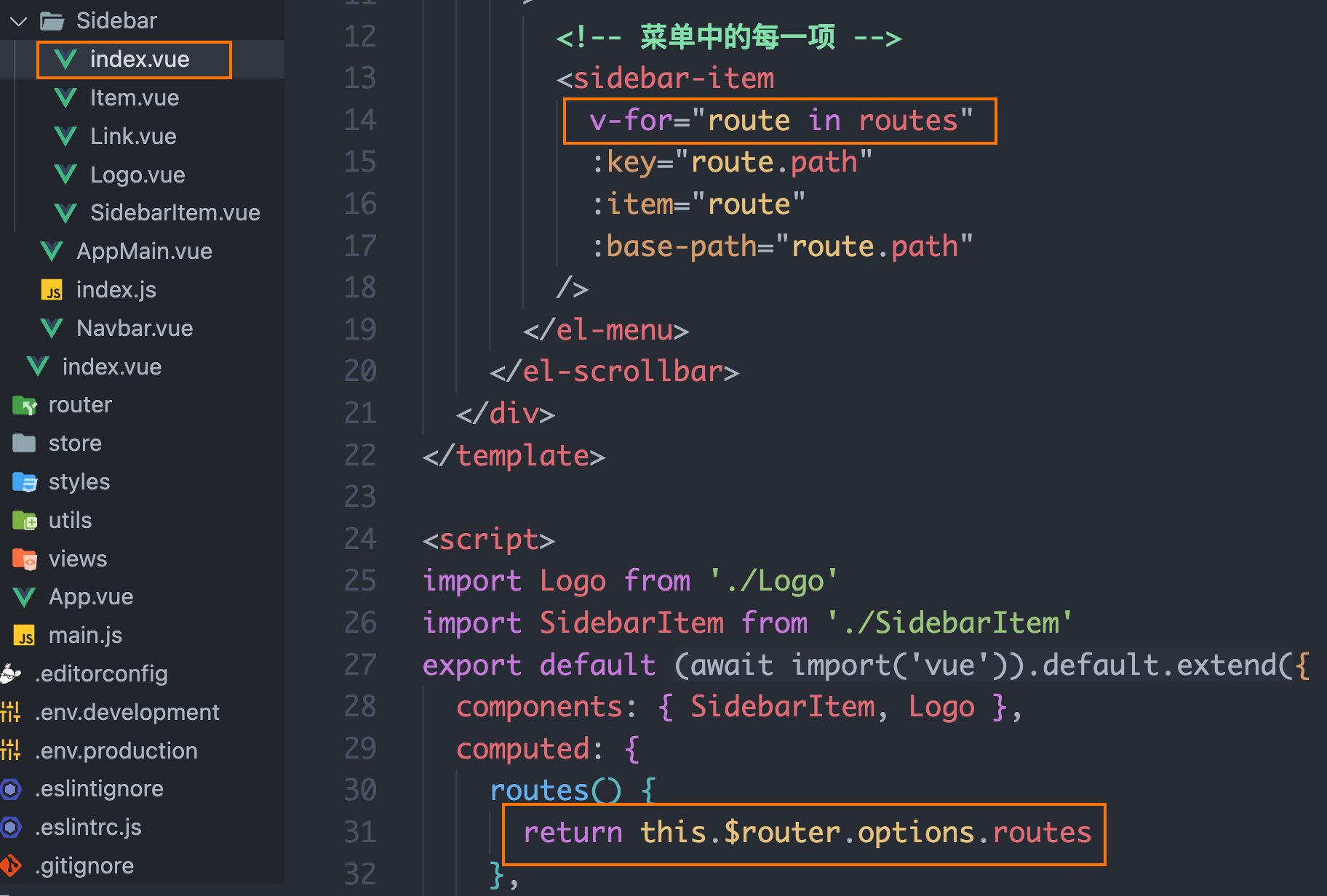
3. 路由和菜单的关系
结论:路由表是菜单的数据支撑。
@/layout/components/Sidebar/index.vue
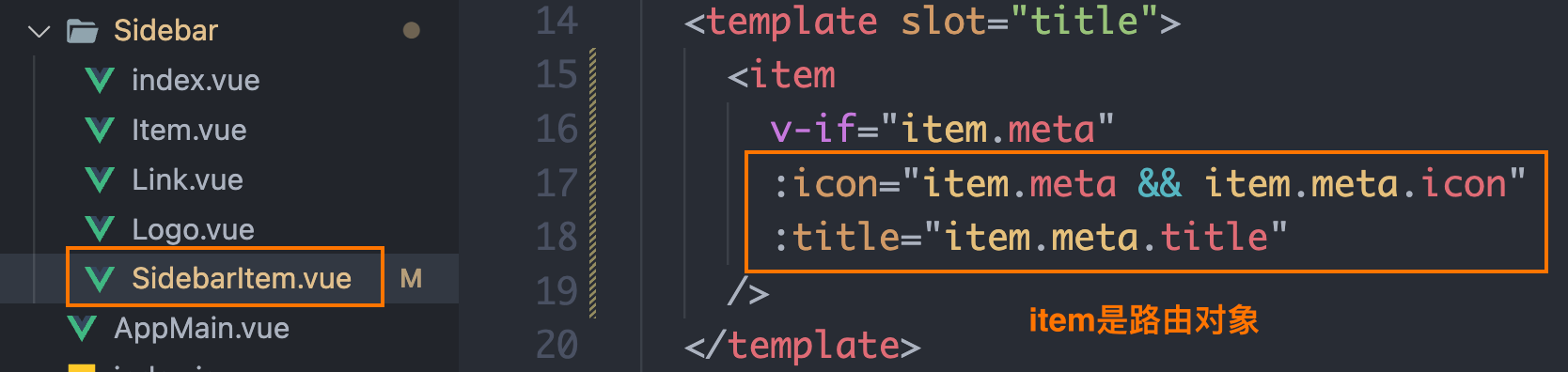
路由对象 meta 属性中的 icon 决定了显示的图标,title 决定了要显示的标题。
第三章:登录和 Token 管理
一、登录
1. 表单校验
使用 Element-UI 自带的表单校验。基本规则:
- el-form 组件绑定表单对象(model)和规则对象(rules)。
- 按照业务要求编写校验规则对象(rules)。
- el-form-item 组件通过 prop 属性指定要使用的校验规则。
上面的实现后,只能做到提示。如果用户依然点击提交按钮,依旧会提交给服务器,怎么能强制要求用户按规则填好后才能提交?
<template>
  <el-form ref="form">
    <el-form-item>
      <el-button type="primary" class="login_btn" @click="doLogin()">登录</el-button>
    </el-form-item>
  </el-form>
</template>

<script>
export default {
  name: 'Login',
  methods: {
    doLogin() {
      this.$refs.form.validate((valid) => {
        if (valid) {
          console.log('发起登录网络请求')
        }
      })
    }
  }
}
</script>2. 实现登录
1)实现思路
思路:
1. 创建一个 user 的 store 模块,在 actions 里发起登录网络请求
2. 获取到 token,调用 mutations 的存储方法。同时也到 cookie 里存一份
3. 优化性能

1. 组件中给登录按钮绑定单击事件
2. 用户点击登录按钮后,调用 actions 中的方法
3. 记住我逻辑实现【TODO】
4. 清除 vue data 中搜集的用户数据
5. 跳转到主页
6. 提示登录成功2)代码实现
@/store/modules/user.js
import { loginAPI } from '@/api/user'
import { setToken, getToken, removeToken } from '@/utils/auth'

export default {
  state: {
    userToken: getToken() || '' // 优化性能,其他页面也需要用到这个,不从浏览器 cookie (磁盘) 里取,直接从内存里取
  },
  mutations: {
    setUserToken(state, value) {
      state.userToken = value
      setToken(value)
    },
    removeUserToken(state) {
      state.userToken = ''
      removeToken()
    }
  },
  actions: {
    // 登录
    async doLogin(store, value) {
      const res = await loginAPI(value)
      // 在模块里调用本模块 mutations 方法,可以省略模块名
      store.commit('setUserToken', res.data.token)
    }
  }
}@/views/Login/index.vue
<el-button
  type="primary"
  class="login_btn"
  @click="submitForm('form')"
>
  登录
</el-button>

<script>
// submitForm 方法在 methods 选项中
submitForm (formName) {
  this.$refs[formName].validate(valid => {
    if (valid) {
      console.log('校验成功!')
      this.$store.dispatch('doLogin', this.form)
      // remeber逻辑
      if (this.remember) {
        localStorage.setItem(FORMDATA_KEY, JSON.stringify(this.form))
      } else {
        localStorage.removeItem(FORMDATA_KEY)
      }
      this.form = {
        username: '',
        password: ''
      }
      // 实现哪个页面退出的,登录时继续跳转到对应的页面
      if (this.$route.query.redirect) {
        this.$router.push(this.$route.query.redirect)
      } else {
        this.$router.push('/')
      }
    } else {
      console.log('校验失败!')
      return false
    }
  })
}
</script>二、记住我
交互表现
1)如果当前用户选中了checkbox,点击登录之后,再次回到登录,应该把之前输入的用户名和密码回填到输入框里面。
2)如果当前用户取消了 checkbox,点击登录之后,再次回到登录,应该把之前存到本地的数据清除掉。
实现思路
1)完成选择框的双向绑定,得到一个 true 或者 false 的选中状态。
2)如果当前为 true,点击登录时,表示要记住,把当前的用户名和密码存入本地。
3)组件初始化的时候,从本地取账号和密码,把账号密码存入用来双向绑定的 form 身上。
4)如果当前用户没有记住,状态为 false,点击登录的时候要把之前的数据清空。
具体代码
在 @/views/Login/index.vue 中的登录方法中添加记住我的逻辑。
// remeber逻辑
if (this.remember) {
  localStorage.setItem(FORMDATA_KEY, JSON.stringify(this.form))
} else {
  localStorage.removeItem(FORMDATA_KEY)
}在 created 生命周期中,每次加载页面,都先看 localStorage 是否存了用户账号、密码信息,有就给 data 选项中添数据。
created() {
  const userString = localStorage.getItem(FORMDATA_KEY)
  if (!userString) return
  const { username, password } = JSON.parse(userString)
  this.form.username = username
  this.form.password = password
}三、退出登录
1)在 @/store/modules/user.js 中添加清除方法。
mutations: {
  removeUserToken (state) {
    state.userToken = ''
    removeToken()
  }
},2)给 @/layout/components/Navbar.vue 绑定单击事件,调用上面的 removeUserToken。
<template>
  <!-- 省略... -->
  <el-dropdown-item divided @click.native="logout">
    <span style="display: block">退出登录</span>
  </el-dropdown-item>
  <!-- 省略... -->
</template>

<script>
// 退出登录
logout() {
  this.$store.commit('removeUserToken')
  this.$router.push(`/login?redirect=${this.$route.fullPath}`)
}
</script>四、细节优化
1. axios 拦截器添加 token
为什么这里没有加 Bearer?其实在后端处理了,前端就不用处理了。
import store from '@/store'

// 请求拦截器
service.interceptors.request.use(
  config => {
    const token = store.state.user.userToken
    if (token) {
      config.headers.Authorization = token
    }
    return config
  },
  error => {
    return Promise.reject(error)
  }
)2. Token 控制路由跳转
分析
目前是只要知道路由,就能跳过登录,怎么办?
效果:如果用户没有登录,不让用户进入到页面中。
解决方案:使用路由守卫,通过 token 的有无来控制路由的跳转。
具体代码
1)新建 @/permission.js 文件。
// 权限控制
import router from '@/router'
import store from '@/store'

// 路由白名单
const WHITE_LIST = ['/login', '/404']

router.beforeEach((to, from, next) => {
  const token = store.state.user.userToken
  if (token) {
    // 有token
    if (to.path === '/login') {
      next('/')
    } else {
      next()
    }
  } else {
    // 没有token
    if (WHITE_LIST.includes(to.path)) {
      next()
    } else {
      next('/login')
    }
  }
})2)在入口文件 @/main.js 引入生效
// 在router引入之后引入
import './permission'3. 接口错误统一处理 & Token 失效处理
需求:接口报错的时候提示用户到底是哪里错误。
接口数量很多,需要实现统一管控,不管哪个接口报错了,都能监控到,而且给出提示。
import { Message } from 'element-ui'

// 响应拦截器
service.interceptors.response.use(
  response => {
    return response.data
  },
  error => {
    // Token 401处理
    if (error.response.status === 401) {
      // 清空用户数据
      store.commit('user/removeUserToken')
      // 跳转到登录
      router.push('/login')
    }
    // 错误统一处理
    Message.error(error.response.data.msg)
    return Promise.reject(error)
  }
)

export default service第四章:行车管理 - 月卡管理
一、页面布局
@/views/Car/CarCard/index.vue
点我查看代码
<template>
  <div class="card-container">
    <!-- 搜索区域 -->
    <div class="search-container">
      <span class="search-label">车牌号码:</span>
      <el-input clearable placeholder="请输入内容" class="search-main" />
      <span class="search-label">车主姓名:</span>
      <el-input clearable placeholder="请输入内容" class="search-main" />
      <span class="search-label">状态:</span>
      <el-select>
        <el-option v-for="item in []" :key="item.id" />
      </el-select>
      <el-button type="primary" class="search-btn">查询</el-button>
    </div>
    <!-- 新增删除操作区域 -->
    <div class="create-container">
      <el-button type="primary">添加月卡</el-button>
      <el-button>批量删除</el-button>
    </div>
    <!-- 表格区域 -->
    <div class="table">
      <el-table style="width: 100%" :data="[]">
        <el-table-column type="index" label="序号" />
        <el-table-column label="车主名称" />
        <el-table-column label="联系方式" />
        <el-table-column label="车牌号码" />
        <el-table-column label="车辆品牌" />
        <el-table-column label="剩余有效天数" />
        <el-table-column label="操作" fixed="right" width="180">
          <template #default="scope">
            <el-button size="mini" type="text">续费</el-button>
            <el-button size="mini" type="text">查看</el-button>
            <el-button size="mini" type="text">编辑</el-button>
            <el-button size="mini" type="text">删除</el-button>
          </template>
        </el-table-column>
      </el-table>
    </div>
    <div class="page-container">
      <el-pagination layout="total, prev, pager, next" :total="0" />
    </div>
    <!-- 添加楼宇 -->
    <el-dialog title="添加楼宇" width="580px">
      <!-- 表单接口 -->
      <div class="form-container">
        <!-- <el-form ref="addForm" :model="addForm" :rules="addFormRules">
          <el-form-item label="楼宇名称" prop="name">
            <el-input v-model="addForm.name" />
          </el-form-item>
          <el-form-item label="楼宇层数" prop="floors">
            <el-input v-model="addForm.floors" />
          </el-form-item>
          <el-form-item label="在管面积" prop="area">
            <el-input v-model="addForm.area" />
          </el-form-item>
          <el-form-item label="物业费" prop="propertyFeePrice">
            <el-input v-model="addForm.propertyFeePrice" />
          </el-form-item>
        </el-form> -->
      </div>
      <template #footer>
        <el-button size="mini">取 消</el-button>
        <el-button size="mini" type="primary">确 定</el-button>
      </template>
    </el-dialog>
  </div>
</template>

<script>
export default {}
</script>

<style lang="scss" scoped>
.card-container {
  padding: 20px;
  background-color: #fff;
}

.search-container {
  display: flex;
  align-items: center;
  border-bottom: 1px solid rgb(237, 237, 237, 0.9);
  padding-bottom: 20px;
  .search-main {
    width: 220px;
    margin-right: 10px;
  }
  .search-btn {
    margin-left: 20px;
  }
}
.create-container {
  margin: 10px 0px;
}
.page-container {
  padding: 4px 0px;
  text-align: right;
}
.form-container {
  padding: 0px 80px;
}
</style>二、数据展示
1. 列表展示
1)封装 api
@/api/car.js
export function getCardListAPI(params) {
  return request({
    url: '/parking/card/list',
    method: 'get',
    params
  })
}2)组件中调用 api
@views/Car/CarCard/index.vue
// 渲染方法
async getCarCardList() {
  const { data } = await getCardListAPI({
    page: this.page,
    pageSize: this.pageSize,
    carNumber: this.carNumber,
    personName: this.personName,
    cardStatus: this.cardStatus
  })
  this.tableData = data.rows
  this.total = data.total
},

// 在 created 生命周期中调用
created() {
  this.getCarCardList()
},3)添加列表组件
<el-table style="width:100%;" :data="tableData">
  <el-table-column type="index" label="序号" :index="indexMethod" />
  <el-table-column label="车主名称" prop="personName" />
  <el-table-column label="联系方式" prop="phoneNumber" />
  <el-table-column label="车牌号码" prop="carNumber" />
  <el-table-column label="车辆品牌" prop="carBrand" />
  <el-table-column label="剩余有效天数" prop="totalEffectiveDate" />
  <el-table-column
    label="状态"
    prop="cardStatus"
  />
  <el-table-column label="操作" fixed="right" width="180">
    <template #default="scoped">
      <el-button size="mini" type="text">续费</el-button>
      <el-button size="mini" type="text">查看</el-button>
      <el-button size="mini" type="text">编辑</el-button>
      <el-button size="mini" type="text">删除</el-button>
    </template>
  </el-table-column>
</el-table>:data="tableData" 是要展示的数据。数据格式 [{}, {}, {} ...]
prop="personName":tableData 数据中每一项中的 property。
2. 状态显示
添加 formatter 属性,formatStatus 是方法,作用是把原始的值在方法里操作后,返回值会显示在单元格中。
<el-table-column label="状态" prop="cardStatus" :formatter="formatStatus" />

<script>
formatStatus(row, column, cellValue, index) {
  const MAP = {
    0: '可用',
    1: '已过期'
  }
  return MAP[row.cardStatus] // 简写: MAP[cellValue]
}
</script>3. 序号处理
<el-table
  :data="tableData"
  style="width: 100%">
  <el-table-column
    type="index"
    :index="indexMethod">
  <!-- ... -->
</el-table>

<script>
methods: {
  indexMethod(index) {
    return (当前页数 - 1) * 每页显示的条数 + index + 1;
  }
}
</script>4. 分页展示
1)实现思路
思路:
1. 引入分页组件
2. 分页组件中所需数据与 data 关联
3. @size-change 和 @current-change 做好修改当前所在页数或每页显示数量、重新渲染页面列表数据

核心:分页组件也是调用渲染数据方法,只是部分请求参数改变。2)代码实现
<el-pagination
  :current-page="page"
  :page-sizes="[10, 15, 20, 30]"
  :page-size="pageSize"
  layout="total, sizes, prev, pager, next, jumper"
  :total="total"
  @size-change="handleSizeChange"
  @current-change="handleCurrentChange"
/>

<script>
handleSizeChange(val) {
  this.pageSize = val
  this.page = 1
  this.getCarCardList()
},
handleCurrentChange(val) {
  this.page = val
  this.getCarCardList()
},
</script>三、搜索功能实现
1. 搜集用户输入的数据
这里主要说下 el-select 如何给用户呈现,以及如何搜集此类表单数据。
<el-select v-model="cardStatus">
  <el-option
    v-for="item in cardStatusList"
    :key="item.value"
    :label="item.label"
    :value="item.value"
  />
</el-select>

<script>
data () {
  return {
    // ...
    carNumber: '',
    personName: '',
    cardStatus: '',
    cardStatusList: [
      { label: '全部', value: '' },
      { label: '正常', value: 0 },
      { label: '过期', value: 1 }
    ]
  }
}
</script>2. 查询按钮绑定回调
<el-button type="primary" class="search-btn" @click="doSearch">查询</el-button>

<script>
doSearch() {
  this.page = 1
  this.getCarCardList()
}
</script>四、新增月卡实现
1. 编写页面
@/views/Car/CarCard/addMonthCard.vue
点我查看代码
<template>
  <div class="add-card">
    <header class="add-header">
      <el-page-header content="增加月卡" @back="$router.back()" />
    </header>
    <main class="add-main">
      <div class="form-container">
        <div class="title">车辆信息</div>
        <div class="form">
          <el-form label-width="100px">
            <el-form-item label="车主姓名">
              <el-input />
            </el-form-item>
            <el-form-item label="联系方式">
              <el-input />
            </el-form-item>
            <el-form-item label="车辆号码">
              <el-input />
            </el-form-item>
            <el-form-item label="车辆品牌">
              <el-input />
            </el-form-item>
          </el-form>
        </div>
      </div>
      <div class="form-container">
        <div class="title">最新一次月卡缴费信息</div>
        <div class="form">
          <el-form label-width="100px">
            <el-form-item label="有效日期">
              <el-input />
            </el-form-item>
            <el-form-item label="支付金额">
              <el-input />
            </el-form-item>
            <el-form-item label="支付方式">
              <el-select>
                <el-option
                  v-for="item in [{}]"
                  :key="item.industryCode"
                  :value="item.industryCode"
                  :label="item.industryName"
                />
              </el-select>
            </el-form-item>
          </el-form>
        </div>
      </div>
    </main>
    <footer class="add-footer">
      <div class="btn-container">
        <el-button>重置</el-button>
        <el-button type="primary">确定</el-button>
      </div>
    </footer>
  </div>
</template>

<script>
export default {}
</script>

<style scoped lang="scss">
.add-card {
  background-color: #f4f6f8;
  height: 100vh;

  .add-header {
    display: flex;
    align-items: center;
    padding: 0 20px;
    height: 64px;
    background-color: #fff;

    .left {
      span {
        margin-right: 4px;
      }
      .arrow {
        cursor: pointer;
      }
    }

    .right {
      text-align: right;
    }
  }

  .add-main {
    background: #f4f6f8;
    padding: 20px 130px;

    .form-container {
      background-color: #fff;

      .title {
        height: 60px;
        line-height: 60px;
        padding-left: 20px;
      }

      .form {
        margin-bottom: 20px;
        padding: 20px 65px 24px;

        .el-form {
          display: flex;
          flex-wrap: wrap;

          .el-form-item {
            width: 50%;
          }
        }
      }
    }
    .preview {
      img {
        width: 100px;
      }
    }
  }

  .add-footer {
    position: fixed;
    bottom: 0;
    width: 100%;
    padding: 24px 50px;
    color: #000000d9;
    font-size: 14px;
    background: #fff;
    text-align: center;
  }
}
</style>2. 配置路由完成跳转
{
  path: '/car/addMonthCard',
  component: () => import('@/views/car/CarCard/addMonthCard')
}<el-button type="primary" @click="$router.push('/car/addMonthCard')">添加月卡</el-button>3. 表单校验
1)添加校验规则
较复杂的校验可以通过设置一个校验函数来做,给校验选项添加一个 validator 选项,值为校验函数,在校验函数中编写校验规则。
<script>
export default {
  data() {
    return {
      carInfoRules: {
        carNumber: [
          {
            required: true, message: '请输入车辆号码', trigger: 'blur'
          },
          {
            validator: validaeCarNumber, trigger: 'blur'
          }
        ]
      }
    }
  },
  method: {
    validaeCarNumber(rule, value, callback) {
      const plateNumberRegex = /^[\u4E00-\u9FA5][\da-zA-Z]{6}$/
      if (plateNumberRegex.test(value)) {
        callback()
      } else {
        callback(new Error('请输入正确的车牌号'))
      }
    }
  }
}
</script>2)统一校验俩个表单
<el-form ref="carInfoForm"></el-form>
<el-form ref="feeForm"></el-form>


methods: {
  confirmAdd() {
    this.$refs.carInfoForm.validate(valid => {
      if (valid) {
        this.$refs.feeForm.validate(valid => {
          if (valid) {
            // 全部校验通过 TODO
          }
        })
      }
    })
  }
}4. 封装接口
@/api/car.js
/**
 * 新增月卡
 */
export function createCardAPI(data) {
  return request({
    url: '/parking/card',
    method: 'POST',
    data
  })
}5. 处理表单数据提交
methods: {
  confirmAdd() {
    this.$refs.carInfoForm.validate(valid => {
      if (valid) {
        this.$refs.feeForm.validate(valid => {
          if (valid) {
            // 全部校验通过
             // 参数处理
            const payload = {
              ...this.feeForm,
              ...this.carInfoForm,
              // 单独处理时间
              cardStartDate: this.feeForm.payTime[0],
              cardEndDate: this.feeForm.payTime[1]
            }
            // 删掉多余字段
            delete payload.payTime
            await createCardAPI(payload)
            this.$message.success('新增成功')
            this.$router.back()
          }
        })
      }
    })
  }
}6. 重置表单
重置表单主要做两件事:① 清空输入数据;② 清空校验错误。
// 重置表单
resetForm() {
  this.$refs.feeForm.resetFields()
  this.$refs.carInfoForm.resetFields()
}五、编辑月卡
1. 跳转到修改页,且携带 ID
<el-button size="mini" type="text" @click="editCard(scope.row.id)">编辑</el-button>

editCard(id) {
  this.$router.push({
    path: '/cardAdd',
    query: {
      id
    }
  })
}2. 回填数据
1)封装请求接口
// 获取月卡详情
export function getCardDetailAPI(id) {
  return request({
    url: `/parking/card/detail/${id}`
  })
}2)在组件中使用
// 获取详情
async getDetail() {
  const res = await getCardDetailAPI(this.id)
  // 回填车辆信息表单
  const { carInfoId, personName, phoneNumber, carNumber, carBrand } = res.data
  this.carInfoForm = {
    personName, phoneNumber, carNumber, carBrand, carInfoId
  }
  // 回填缴费信息表单
  const { rechargeId, cardStartDate, cardEndDate, paymentAmount, paymentMethod } = res.data
  this.feeForm = {
    rechargeId,
    paymentAmount,
    paymentMethod,
    payTime: [cardStartDate, cardEndDate]
  }
}

created() {
  if (this.id) {
    this.getDetail()
  }
}六、删除功能
1. 单个删除
思路:
1. 绑定单击事件,需要传过来一个 ID 实参
2. 询问用户是否删除
3. 根据传过来的 ID 调用删除 API
4. 检查当前页面是否只有一条数据,如果是,就 currentPage--
5. 重新渲染页面列表数据
6. 提示用户删除成功1)封装 api
// 删除月卡
export function delCardAPI(id) {
  return request({
    url: `/parking/card/${id}`,
    method: 'DELETE'
  })
}2)组件中使用
// 绑定事件
<el-button size="mini" type="text" @click="delCard(scope.row.id)">删除</el-button>

// 导入接口
import { delCardAPI } from '@/apis/card'

// 删除逻辑
delCard(id) {
  this.$confirm('此操作将永久删除该文件, 是否继续?', '提示', {
    confirmButtonText: '确定',
    cancelButtonText: '取消',
    type: 'warning'
  }).then(async() => {
    await delCardAPI(id)
    if(this.cardList.length===1 && this.params.page>1){
      this.params.page--
    }
    this.getCardList()
    this.$message({
      type: 'success',
      message: '删除成功!'
    })
  }).catch((error) => {
    // 用户点击取消了
  })
}2. 批量删除
思路:
1. 查找 element 文档,给页面 table 添加多选框
   https://element.eleme.cn/#/zh-CN/component/table#duo-xuan
2. element table 有一个 selection-change 属性,当用户点击多选框时,会自动触发这个事件,传递一个实参为用户此时选中的行数据,为数组
3. 在 selection-change 回调里修改选中的 state
4. 当用户点击多选删除按钮时
   1. 询问用户是否删除
   2. 根据选中的 state 调用删除 API
   3. 重新渲染页面列表数据
4. 提示用户删除成功1)修改页面
实现多选:手动添加一个 el-table-column,设 type 属性为 selection 即可;默认情况下若内容过多会折行显示,若需要单行显示可以使用 show-overflow-tooltip 属性,它接受一个 Boolean,为 true 时多余的内容会在 hover 时以 tooltip 的形式显示出来。
<el-table style="width:100%;"
  :data="cardList"
  @selection-change="handleSelectionChange">
    <el-table-column
      type="selection"
      width="55"
    />
    <!-- 省略 -->
</el-table>

data() {
  return {
    // 已选择列表
    selectedCarList: []
  }
}

methods:{
  handleSelectionChange(rowList) {
    this.selectedCarList = rowList
  }
}2)处理数据调用接口
delCartList() {
  if (this.selectedCarList.length <= 0) {
    this.$message.warning('还未选中要删除的数据')
    return
  }
  this.$confirm('此操作将永久删除选择的月卡, 是否继续?', '提示', {
    confirmButtonText: '确定',
    cancelButtonText: '取消',
    type: 'warning'
  }).then(async() => {
    // 处理id
    const idList = this.selectedCarList.map(item => item.id)
    await delCardListAPI(idList.join(','))
    this.getCardList()
    this.$message({
      type: 'success',
      message: '删除成功!'
    })
  }).catch((error) => {
    // 点击了取消按钮
  })
}第五章:园区管理 - 企业管理
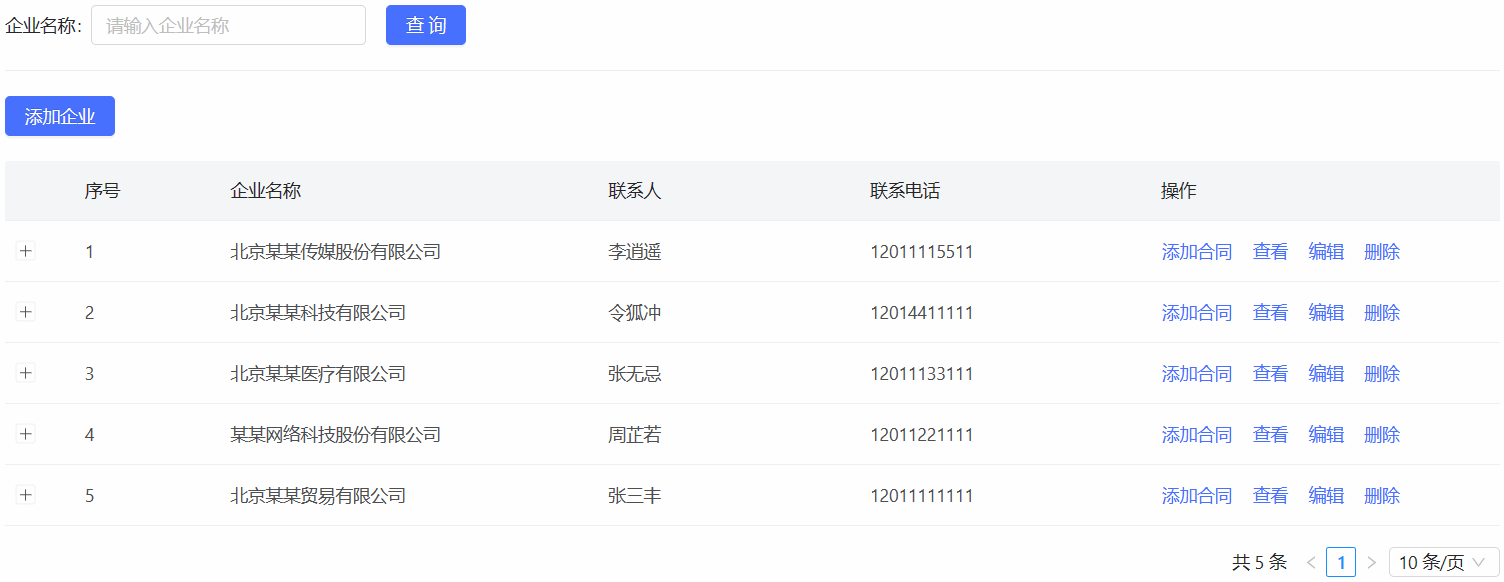
一、页面布局
@\views\Park\Enterprise\index.vue
点我查看代码
<template>
  <div class="building-container">
    <!-- 搜索区域 -->
    <div class="search-container">
      <div class="search-label">企业名称:</div>
      <el-input clearable placeholder="请输入内容" class="search-main"/>
      <el-button type="primary">查询</el-button>
    </div>
    <div class="create-container">
      <el-button type="primary" >添加企业</el-button>
    </div>
    <!-- 表格区域 -->
    <div class="table">
      <el-table style="width: 100%" :data="[]">
        <el-table-column type="index" label="序号" />
        <el-table-column label="企业名称" width="320" prop="name" />
        <el-table-column label="联系人" prop="contact" />
        <el-table-column
          label="联系电话"
          prop="contactNumber"
        />
        <el-table-column label="操作">
          <template #default="scope">
            <el-button size="mini" type="text">添加合同</el-button>
            <el-button size="mini" type="text">查看</el-button>
            <el-button size="mini" type="text">编辑</el-button>
            <el-button size="mini" type="text">删除</el-button>
          </template>
        </el-table-column>
      </el-table>
    </div>
    <div class="page-container">
      <el-pagination
        layout="total, prev, pager, next"
      />
    </div>
  </div>
</template>

<style lang="scss" scoped>
.department-container {
  padding: 10px;
}

.search-container {
  display: flex;
  align-items: center;
  border-bottom: 1px solid rgb(237, 237, 237, .9);
  ;
  padding-bottom: 20px;

  .search-label {
    width: 100px;
  }

  .search-main {
    width: 220px;
    margin-right: 10px;
  }
}
.create-container{
  margin: 10px 0px;
}
.page-container{
  padding:4px 0px;
  text-align: right;
}
.form-container{
  padding:0px 80px;
}
</style>二、数据展示
1. 基本的展示
1)在 @\api\enterprise.js 中封装 API
import request from '@/utils/request'

// 获取企业列表
export function getEnterpriseListAPI(params) {
  return request({
    url: '/park/enterprise',
    params
  })
}2)组件中获取数据
<script>
import { getEnterpriseListAPI } from '@/api/enterprise'

export default {
  name: 'Building',
  data() {
    return {
      exterpriseList: [],
      params: {
        page: 1,
        pageSize: 10
      }
    }
  },
  mounted() {
    this.getExterpriseList()
  },
  methods: {
    async getExterpriseList() {
      const res = await getEnterpriseListAPI(this.params)
      this.exterpriseList = res.data.rows
    }
  }
}
</script>3)绑定模版
核心思路:① 通过 data 属性给 el-table 组件绑定数据列表。② 通过 prop 属性指定当前列要渲染的字段名称。
<template>
  <div class="building-container">
    <!-- 表格区域 -->
    <div class="table">
      <el-table style="width: 100%" :data="exterpriseList">
        <el-table-column type="index" label="序号" />
        <el-table-column label="企业名称" width="320" prop="name" />
        <el-table-column label="联系人" prop="contact" />
        <el-table-column
          label="联系电话"
          prop="contactNumber"
        />
        <el-table-column label="操作">
          <template #default="scope">
            <el-button size="mini" type="text">添加合同</el-button>
            <el-button size="mini" type="text">查看</el-button>
            <el-button size="mini" type="text">编辑</el-button>
            <el-button size="mini" type="text">删除</el-button>
          </template>
        </el-table-column>
      </el-table>
    </div>
  </div>
</template>2. 分页管理
1)渲染分页
data() {
  return {
    total: 0
  }
}


async getExterpriseList() {
  const res = await getEnterpriseListAPI(this.params)
  this.exterpriseList = res.data.rows
  this.total = res.data.total
}


<el-pagination
  layout="total, prev, pager, next"
  :total="total"
  :page-size="params.pageSize"
/>2)点击实现分页切换
<el-pagination
  @current-change="pageChange"
/>

pageChange(page) {
  // 更改参数
  this.params.page = page
  // 重新获取数据渲染
  this.getExterpriseList()
}3. 序号处理
<el-table-column type="index" label="序号" :index="indexMethod" />

 indexMethod(row) {
    return (this.params.page - 1) * this.params.pageSize + 1 + row
},三、查询搜索
需求:
① 用户输入查询内容之后,点击查询按钮以当前输入关键词做为参数获取数据。
② 点击清空按钮时复原初始数据。
1. 搜集用户输入的数据
// 增加新的name查询字段
data() {
  return {
    params: {
      page: 1,
      pageSize: 10,
      name: '' // 增加字段name
    }
  }
}2. 查询按钮绑定回调
clear 事件是 element ui 组件库自带的。在点击由 clearable 属性生成的清空按钮时触发。
// 绑定查询回调
<div class="search-container">
  <div class="search-label">企业名称:</div>
  <el-input v-model="params.name" clearable @clear="doSearch" placeholder="请输入内容" class="search-main" />
  <el-button type="primary" @click="doSearch">查询</el-button>
</div>

// 准备查询后调方法
doSearch() {
  this.params.page = 1
  this.getExterpriseList()
}四、添加企业
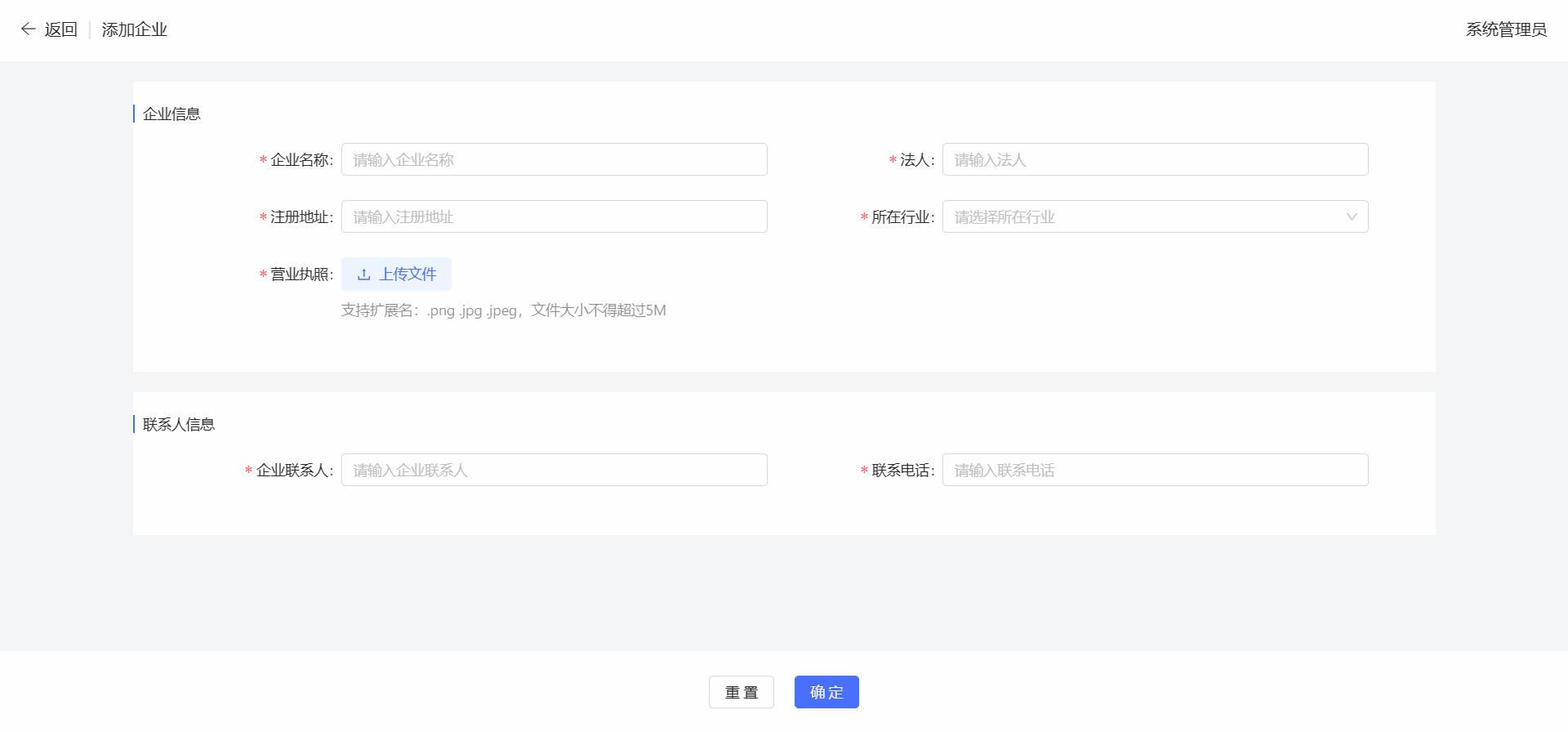
1. 页面布局
1)准备组件
@\views\park\enterprise\Add.vue
点我查看代码
<template>
  <div class="add-enterprise">
    <header class="add-header">
      <div class="left">
        <span class="arrow" @click="$router.back()"><i class="el-icon-arrow-left" />返回</span>
        <span>|</span>
        <span>添加企业</span>
      </div>
      <div class="right">
        系统管理员
      </div>
    </header>
    <main class="add-main">
      <div class="form-container">
        <div class="title">企业信息</div>
        <div class="form">
          <el-form ref="ruleForm" label-width="100px">
            <el-form-item label="企业名称" prop="name">
              <el-input v-model="addForm.name" />
            </el-form-item>
            <el-form-item label="法人" prop="name">
              <el-input v-model="addForm.legalPerson" />
            </el-form-item>
            <el-form-item label="注册地址" prop="name">
              <el-input v-model="addForm.registeredAddress" />
            </el-form-item>
            <el-form-item label="所在行业" prop="name">
              <el-select v-model="addForm.industryCode" />
            </el-form-item>
            <el-form-item label="企业联系人" prop="name">
              <el-input v-model="addForm.contact" />
            </el-form-item>
            <el-form-item label="联系电话" prop="name">
              <el-input v-model="addForm.contactNumber" />
            </el-form-item>
            <el-form-item label="营业执照" prop="name" />
          </el-form>
        </div>
      </div>
    </main>
    <footer class="add-footer">
      <div class="btn-container">
        <el-button>重置</el-button>
        <el-button type="primary">确定</el-button>
      </div>
    </footer>
  </div>
</template>

<script>
export default {
  data() {
    return {
      addForm: {
        name: '', // 企业名称
        legalPerson: '', // 法人
        registeredAddress: '', // 注册地址
        industryCode: '', // 所在行业
        contact: '', // 企业联系人
        contactNumber: '', // 联系人电话
        businessLicenseUrl: '', // 营业执照url
        businessLicenseId: '' // 营业执照id
      }
    }
  }
}
</script>

<style scoped lang="scss">
.add-enterprise {
  background-color: #f4f6f8;
  height: 100vh;

  .add-header {
    display: flex;
    justify-content: space-between;
    padding: 0 20px;
    height: 64px;
    line-height: 64px;
    font-size: 16px;
    font-weight: bold;
    background-color: #fff;

    .left {
      span {
        margin-right: 4px;
      }
      .arrow{
        cursor: pointer;
      }
    }

    .right {
      text-align: right;
    }
  }

  .add-main {
    background: #f4f6f8;
    padding: 20px 130px;

    .form-container {
      background-color: #fff;
      .title {
        height: 60px;
        line-height: 60px;
        padding-left:20px;
      }
      .form {
        margin-bottom: 20px;
        padding: 20px 65px 24px;
        .el-form{
          display: flex;
          flex-wrap: wrap;
          .el-form-item{
            width: 50%;
          }
        }
      }
    }
  }

  .add-footer {
    position: fixed;
    bottom: 0;
    width: 100%;
    padding: 24px 50px;
    color: #000000d9;
    font-size: 14px;
    background: #fff;
    text-align: center;
  }
}
</style>2)绑定路由(一级路由)
{
    path: '/enterpriseAdd',
    component: () => import('@/views/park/enterprise/Add')
}3)路由跳转
<el-button type="primary" @click="$router.push('/enterpriseAdd')">添加企业</el-button>2. 行业字段渲染
1)在 @\api\enterprise.js 中封装 API
// 获取行业列表
export function getIndustryListAPI() {
  return request({
    url: '/park/industry'
  })
}2)获取数据
<script>
import { getIndustryListAPI } from '@/api/enterprise'
export default {
  data() {
    return {
      industryList: [] // 可选行业列表
    }
  },
  mounted() {
    this.getIndustryList()
  },
  methods: {
    async getIndustryList() {
      const res = await getIndustryListAPI()
      this.industryList = res.data
    }
  }
}
</script>3)绑定下拉框
<el-form-item label="所在行业" prop="name">
  <el-select v-model="addForm.industryCode">
    <el-option
      v-for="item in industryList"
      :key="item.industryCode"
      :value="item.industryCode"
      :label="item.industryName"
    />
  </el-select>
</el-form-item>3. 营业执照上传

1)封装上传接口
@\api\enterprise.js
// 上传合同
export function uploadAPI(data) {
  return request({
    url: '/upload',
    method: 'POST',
    data
  })
}2)准备上传组件
<el-form-item label="营业执照">
    <el-upload
      action="#"
      :http-request="uploadRequest"
    >
      <el-button size="small" type="primary">点击上传</el-button>
      <div slot="tip" class="el-upload__tip">只能上传 jpg/png 文件,且不超过 500kb</div>
    </el-upload>
</el-form-item>3)调用接口完成上传
import { getIndustryListAPI, uploadAPI } from '@/api/enterprise'

async uploadRequest(data) {
  const file = data.file

  // 处理formData类型参数
  const formData = new FormData()
  formData.append('file', file)
  formData.append('type', 'businessLicense')
  const res = await uploadAPI(formData)

  // 赋值表单数据
  this.addForm.businessLicenseId = res.data.id
  this.addForm.businessLicenseUrl = res.data.url
}4)上传前验证文件
// 绑定上传前回调
<el-upload
action="#"
:http-request="uploadRequest"
:before-upload="beforeUpload"
>
<el-button size="small" type="primary">点击上传</el-button>
<div slot="tip" class="el-upload__tip">支持扩展名:.png .jpg .jpeg,文件大小不得超过5M</div>
</el-upload>
// 编写校验逻辑
beforeUpload(file) {
const allowImgType = ['image/jpeg', 'image/png', 'image/jpg'].includes(file.type)
const isLt5M = file.size / 1024 / 1024 < 5
4. 表单校验
表单字段可以分为两类:① 直接通过 element 默认配置即可解决。② 需要单独校验的字段。
1)表单基础校验
// 1.创建表单规则
data() {
  return {
    addRules: {
      name: [
        { required: true, message: '企业名称为必填', trigger: 'blur' }
      ],
      legalPerson: [
        { required: true, message: '法人为必填', trigger: 'blur' }
      ],
      registeredAddress: [
        { required: true, message: '注册地址为必填', trigger: 'blur' }
      ],
      industryCode: [
        { required: true, message: '所在行业为必填', trigger: 'change' }
      ],
      contact: [
        { required: true, message: '企业联系人为必填', trigger: 'blur' }
      ],
      contactNumber: [
        { required: true, message: '企业联系人电话为必填', trigger: 'blur' }
      ],
      businessLicenseId: [
        { required: true, message: '请上传营业执照', trigger: 'blur' }
      ]
    }
  }
}

// 2.绑定表单规则
<el-form :model="addForm" :rules="addRules" label-width="100px">
  <el-form-item label="企业名称" prop="name">
    <el-input v-model="addForm.name" />
  </el-form-item>
  <el-form-item label="法人" prop="legalPerson">
    <el-input v-model="addForm.legalPerson" />
  </el-form-item>
  <el-form-item label="注册地址" prop="registeredAddress">
    <el-input v-model="addForm.registeredAddress" />
  </el-form-item>
  <el-form-item label="所在行业" prop="industryCode">
    <el-select v-model="addForm.industryCode">
      <el-option
        v-for="item in industryList"
        :key="item.industryCode"
        :value="item.industryCode"
        :label="item.industryName"
      />
    </el-select>
  </el-form-item>
  <el-form-item label="企业联系人" prop="contact">
    <el-input v-model="addForm.contact" />
  </el-form-item>
  <el-form-item label="联系电话" prop="contactNumber">
    <el-input v-model="addForm.contactNumber" />
  </el-form-item>
  <el-form-item label="营业执照" prop="businessLicenseId">
    <el-upload
      action="#"
      :http-request="uploadRequest"
      :before-upload="beforeUpload"
    >
      <el-button size="small" type="primary">点击上传</el-button>
      <div slot="tip" class="el-upload__tip">
        支持扩展名:.png .jpg .jpeg,文件大小不得超过5M
      </div>
    </el-upload>
  </el-form-item>
</el-form>2)正则校验手机号
const validatePhone = (rule, value, callback) => {
  if (/^1[3-9]\d{9}$/.test(value)) {
    callback()
  } else {
    callback(new Error('请输入正常的手机号'))
  }
}

contactNumber: [
    { required: true, message: '企业联系人电话为必填', trigger: 'blur' },
    // 方法一
    { validator: validatePhone, trigger: 'blur' }
    // 方法二
    // { pattern: /^1[3-9]\d{9}$/, message: '电话格式不正确', trigger: 'blur' }
]3)统一校验
<el-form ref="ruleForm"></el-form>

<el-button type="primary" @click="confirmSubmit">确定</el-button>

confirmSubmit() {
  this.$refs.ruleForm.validate(valid => {
    console.log(valid)
  })
}4)上传完毕单独校验营业执照字段
问题:上传营业执照完毕之后并不能让校验痕迹消失掉,原因是 el-form 表单校验系统不能得到上传之后的通知。
解决办法:在上传完毕之后手动校验营业执照字段。
async uploadRequest(data) {
    // 上传逻辑...

    // 单独校验表单,清除错误信息
    this.$refs.ruleForm.validateField('businessLicenseId')
}5. 删除图片,清空表单中的数据
<el-upload
  action="#"
  class="upload-demo"
  :http-request="uploadImage"
  :before-upload="beforeUpload"
  :on-remove="onRemove"
>
  <el-button size="small" type="primary">点击上传</el-button>
  <div slot="tip" class="el-upload__tip">只能上传.png .jpg .jpeg文件,且不超过5M</div>
</el-upload>

onRemove() {
    this.addForm.businessLicenseId = ''
    this.addForm.businessLicenseUrl = ''
    this.$refs.ruleForm.validateField('businessLicenseId')
},6. 提交表单
1)在 @\api\enterprise.js 封装新增接口
// 创建公司
export function createExterpriseAPI(data) {
  return request({
    url: '/park/enterprise',
    method: 'POST',
    data
  })
}2)点击提交
@\views\park\enterprise\add.vue
confirmSubmit() {
  this.$refs.ruleForm.validate(async valid => {
    if (!valid) return
    // 1. 调用接口
    await createExterpriseAPI(this.addForm)
    // 2. 返回列表页
    this.$router.back()
  })
}五、编辑企业
1. 携带参数跳转编辑页
<el-button
  size="mini"
  type="text"
  @click="editRent(scope.row.id)"
  >编辑</el-button>

editRent(id) {
  this.$router.push({
    path: '/exterpriseAdd',
    query: {
      id
    }
  })
}2. 根据 id 适配文案显示
<el-page-header
  :content="`${id?'编辑企业':'添加企业'}`"
  @back="$router.back()" />


computed: {
  id() {
    return this.$route.query.id
  }
}3. 回填企业数据
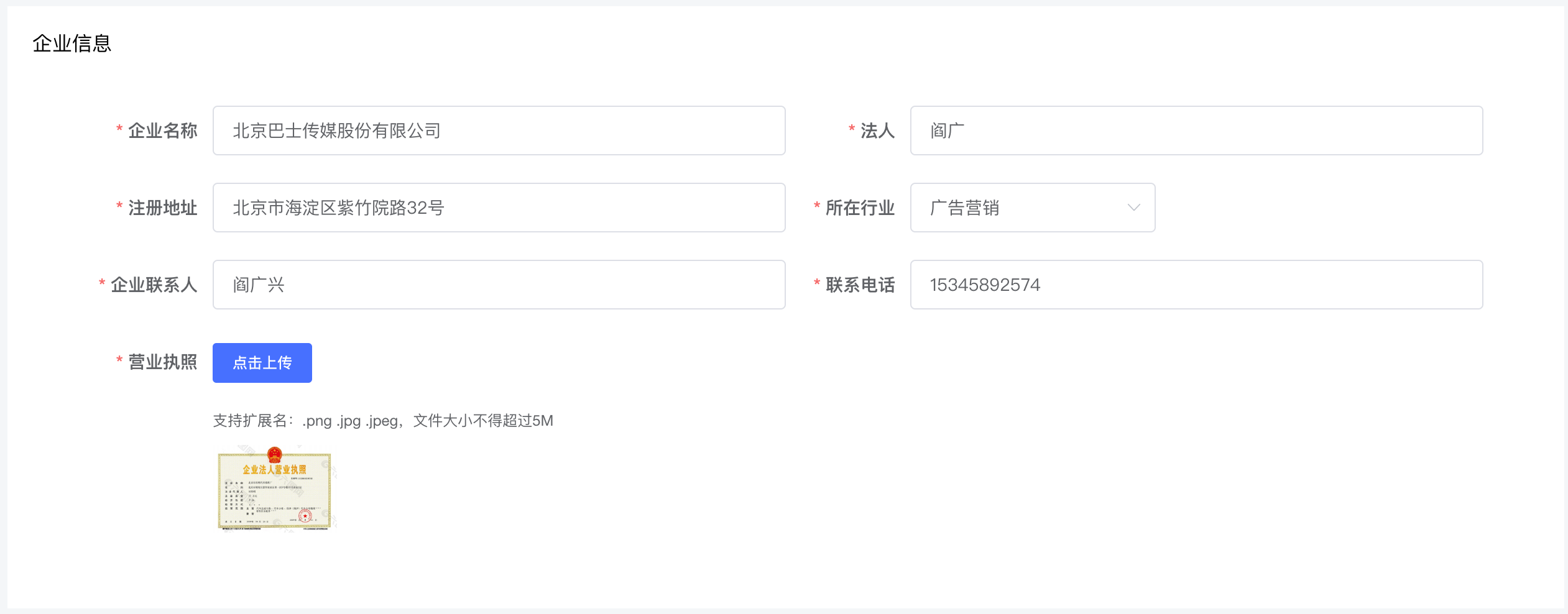
1)封装接口
// 获取合同详情
export function getEnterpriseDetailAPI(id) {
  return request({
    url: `/park/enterprise/${id}`
  })
}2)调用接口,回填数据
async getEnterpriseDetail() {
  const res = await getEnterpriseDetailAPI(this.rentId)
  const { businessLicenseId, businessLicenseUrl, contact, contactNumber, industryCode, legalPerson, name, registeredAddress } = res.data
  this.addForm = { businessLicenseId, businessLicenseUrl, contact, contactNumber, industryCode, legalPerson, name, registeredAddress }
}

mounted() {
  // 有合同 id,调用详情接口
  if (this.Id) {
    this.getEnterpriseDetail()
  }
}3)回显营业执照
<el-form-item label="营业执照" prop="businessLicenseId">
  <el-upload
    action="#"
    :http-request="uploadRequest"
    :before-upload="beforeUpload"
  >
    <el-button size="small" type="primary">点击上传</el-button>
    <div slot="tip" class="el-upload__tip">
      只能上传jpg/png文件,且不超过500kb
    </div>
  </el-upload>
  <img v-if="id" :src="addForm.businessLicenseUrl" style="width:60px">
</el-form-item>4. 编辑确认修改
1)封装编辑更新接口
// 更新企业
export function updateExterpriseAPI(data) {
  return request({
    url: '/park/enterprise',
    method: 'PUT',
    data
  })
}2)区分状态接口提交
confirmSubmit() {
  this.$refs.ruleForm.validate(async valid => {
    console.log(valid)
    if (this.id) {
       delete this.addForm.businessLicenseName
       delete this.addForm.rent
       delete this.addForm.industryName
      // 编辑
      await updateExterpriseAPI(this.addForm)
    } else {
      // 新增
      await createExterpriseAPI(this.addForm)
    }
    this.$router.back()
  })
}六、删除功能实现
1)封装接口
// 删除企业
export function delEnterpriseAPI(id) {
  return request({
    url: `/park/enterprise/${id}`,
    method: 'DELETE'
  })
}2)绑定事件执行删除
<el-table-column label="操作">
  <template #default="scope">
    <el-button size="mini" type="text">添加合同</el-button>
    <el-button size="mini" type="text">查看</el-button>
    <el-button size="mini" type="text">编辑</el-button>
    <el-button size="mini" type="text" @click="delEnterprise(scope.row.id)">删除</el-button>
  </template>
</el-table-column>

delEnterprise(id) {
  this.$confirm('确认删除该企业吗?', '提示', {
    confirmButtonText: '确定',
    cancelButtonText: '取消',
    type: 'warning'
  }).then(async() => {
    await delEnterpriseAPI(id)
    if (this.list.length === 1 && this.params.page > 1) {
        this.params.page--
    }
    this.getEnterpriseList()
    this.$message({
      type: 'success',
      message: '删除成功!'
    })
  })
}七、创建合同
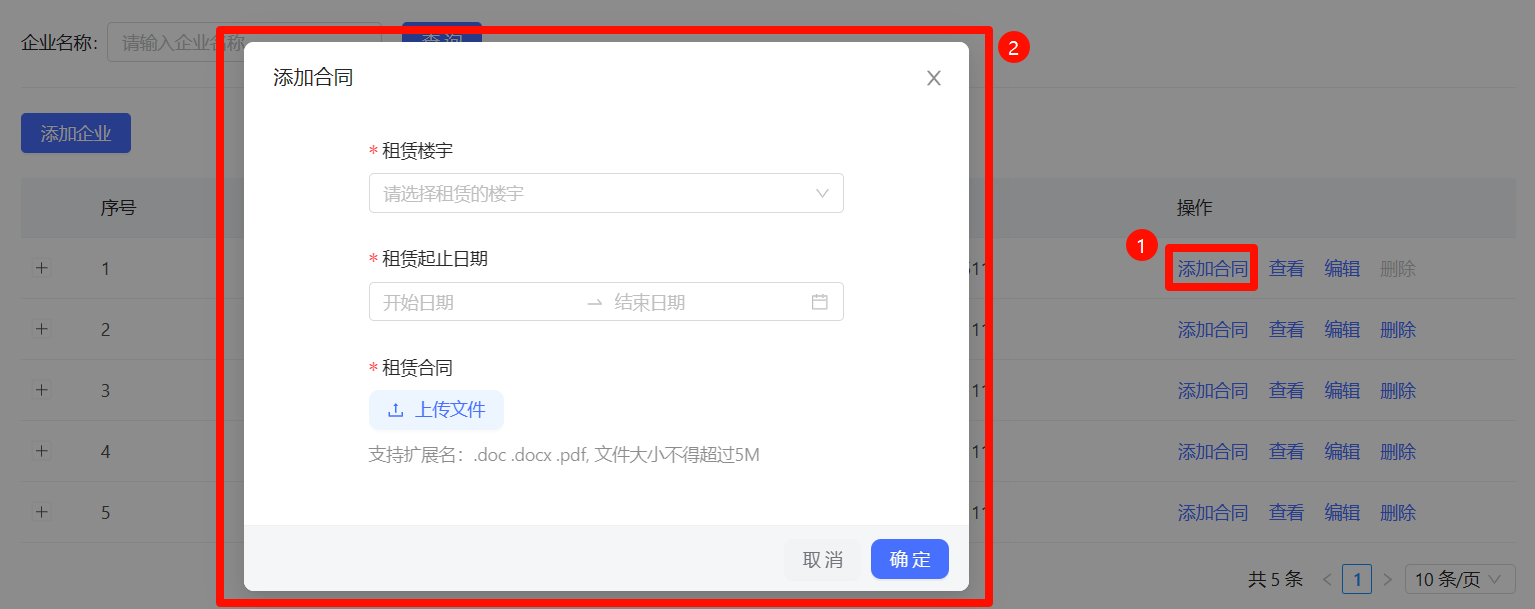
1. 页面布局
1)控制弹框打开关闭
<el-button size="mini" type="text" @click="addRent>添加合同</el-button>

<el-dialog
  title="添加合同"
  :visible="rentDialogVisible"
  width="580px"
  @close="closeDialog"
  >
  <!-- 表单区域 -->
  <div class="form-container">表单区域</div>
  <template #footer>
    <el-button size="mini" @click="closeDialog">取 消</el-button>
    <el-button size="mini" type="primary">确 定</el-button>
  </template>
</el-dialog>


data(){
  return {
    rentDialogVisible: false
  }
},
methods:{
  // 打开
  addRent(){
    this.rentDialogVisible = true
  },
  // 关闭
  closeDialog(){
    this.rentDialogVisible = false
  }
}2)准备表单
点我查看代码
<!-- 表单模版 -->
<div class="form-container">
  <el-form ref="addForm" :model="rentForm" :rules="rentRules" label-position="top">
    <el-form-item label="租赁楼宇" prop="buildingId">
      <el-select v-model="rentForm.buildingId" placeholder="请选择">
        <el-option
          v-for="item in []"
          :key="item.id"
          :label="item.name"
          :value="item.id"
        />
      </el-select>
    </el-form-item>
    <el-form-item label="租赁起止日期" prop="rentTime">
      <el-date-picker
        v-model="rentForm.rentTime"
        type="daterange"
        range-separator="至"
        start-placeholder="开始日期"
        end-placeholder="结束日期"
        value-format="yyyy-MM-dd"
      />
    </el-form-item>
    <el-form-item label="租赁合同" prop="contractId">
      <el-upload
        action="#"
      >
        <el-button size="small" type="primary" plain>上传合同文件</el-button>
        <div slot="tip" class="el-upload__tip">支持扩展名:.doc .docx .pdf, 文件大小不超过5M</div>
      </el-upload>
    </el-form-item>
  </el-form>
</div>

data(){
  return {
    rentForm: {
        buildingId: null, // 楼宇id
        contractId: null, // 合同id
        contractUrl: '', // 合同Url
        enterpriseId: null, // 企业名称
        type: 0, // 合同类型
        rentTime: [] // 合同时间
    },
    rentRules: {
        buildingId: [
          { required: true, message: '请选择楼宇', trigger: 'change' }
        ],
        rentTime: [
          { required: true, message: '请选择租赁日期', trigger: 'change' }
        ],
        contractId: [
          { required: true, message: '请上传合同文件', trigger: 'change' }
        ]
    }
  }
}2. 获取楼宇下拉框数据
1)封装获取楼宇列表接口
// 获取楼宇列表
export function getRentBuildListAPI() {
  return request({
    url: '/park/rent/building'
  })
}2)打开弹框时调用接口
import { getRentBuildListAPI } from '@/apis/enterprise'

// 打开弹框
async addRent(enterpriseId) {
  this.rentDialogVisible = true
  // 获取楼宇下拉列表
  const res = await getRentBuildListAPI()
  this.buildList = res.data
}3)渲染下拉列表视图模版
<el-form-item label="租赁楼宇" prop="buildingId">
  <el-select v-model="rentForm.buildingId" placeholder="请选择">
    <el-option
      v-for="item in buildList"
      :key="item.id"
      :label="item.name"
      :value="item.id"
    />
  </el-select>
</el-form-item>3. 上传合同
1)调用上传接口
<el-form-item label="租赁合同" prop="contractId">
  <el-upload
    action="#"
    :http-request="uploadHandle"
  >
    <el-button size="small" type="primary" plain>上传合同文件</el-button>
    <div slot="tip" class="el-upload__tip">支持扩展名:.doc .docx .pdf, 文件大小不超过5M</div>
  </el-upload>
</el-form-item


// 上传合同
async uploadHandle(fileData) {
  // 1. 处理FormData
  const { file } = fileData
  const formData = new FormData()
  formData.append('file', file)
  formData.append('type', 'contract')
  // 2. 上传并赋值
  const res = await uploadAPI(formData)
  const { id, url } = res.data
  this.rentForm.contractId = id
  this.rentForm.contractUrl = url
}2)上传前校验
<!--
  before-upload:上传前的校验
  limit:限制文件的上传个数
  on-exceed:上传文件超出限制时,执行的钩子函数
  -->
<el-upload
  action="#"
  :http-request="uploadHandle"
  :before-upload="beforeUpload"
  :limit="1"
  :on-exceed="onExceed"
>
  <el-button size="small" type="primary" plain>上传合同文件</el-button>
  <div slot="tip" class="el-upload__tip">支持扩展名:.doc .docx .pdf, 文件大小不超过5M</div>
</el-upload>


methods:{
  onExceed() {
      this.$message.warning('文件上传个数超出限制')
    },
    // 上传前的校验
  beforeUpload(file) {
    const typeList = [
      'application/vnd.openxmlformats-officedocument.wordprocessingml.document',
      'application/msword',
      'application/pdf']
    const fileType = typeList.includes(file.type)
    const isLt5M = file.size / 1024 / 1024 < 5
    if (fileType && isLt5M) {
      return true
    } else {
      this.$message.warning('上传文件不符合要求,请重新上传')
      return false
    }
  }
}4. 表单校验
1)提交前的统一校验
<el-button size="mini" type="primary" @click="confirmAdd">确 定</el-button>

confirmAdd() {
  this.$refs.addForm.validate(flag => {
    if (!flag) return
    console.log('可以提交了')
  })
},

// 单独校验上传文件
async uploadHandle({ file })
  .....
  this.$refs.addForm.validateField('contractId')
},2)处理移除文件时,继续显示校验
 <el-upload
      action="#"
      :http-request="uploadHandle"
      :before-upload="beforeUpload"
      :limit="1"
      :on-exceed="onExceed"
      :on-remove="onRemove"
    >
      <el-button size="small" type="primary" plain>上传合同文件</el-button>
      <div slot="tip" class="el-upload__tip">支持扩展名:.doc .docx .pdf, 文件大小不超过5M</div>
    </el-upload>


onRemove() {
  this.rentForm.contractId = ''
  this.rentForm.contractUrl = ''
  this.$refs.addForm.validateField('contractId')
}5. 提交表单创建合同
1)封装接口
// 创建合同
export function createRentAPI(data) {
  return request({
    url: '/park/enterprise/rent',
    method: 'POST',
    data
  })
}2)补充企业 id 参数
<el-button size="mini" type="text" @click="addRent(row.id)">添加合同</el-button>

// 添加合同
addRent(id) {
  this.dialogVisible = true
  // 把企业id存入表单对象
  this.rentForm.enterpriseId = id
}3)处理参数提交表单
 // 确认提交
confirmAdd() {
  this.$refs.addForm.validate(async valid => {
    if (valid) {
      const { buildingId, contractId, contractUrl, enterpriseId, type } = this.rentForm
      await createRentAPI({
        buildingId, contractId, contractUrl, enterpriseId, type,
        startTime: this.rentForm.rentTime[0],
        endTime: this.rentForm.rentTime[1]
      })
      // 更新列表
      this.getExterpriseList()
       // 关闭弹框
      this.closeDialog()
    }
  })
},

closeDialog() {
  this.rentDialogVisible = false
  this.$refs.addForm.resetFields()
  this.rentForm = {
    buildingId: null, // 楼宇id
    contractId: null, // 合同id
    contractUrl: '', // 合同Url
    enterpriseId: null, // 企业名称
    type: 0, // 合同类型
    rentTime: [] // 合同时间
  }
  //清空上传后的文件
  this.$refs.upload.clearFiles()
},八、显示合同列表
1. 准备 Table 静态结构
<el-table-column type="expand">
  <template #default>
    <el-table>
      <el-table-column label="租赁楼宇" width="320" prop="buildingName" />
      <el-table-column label="租赁起始时间" prop="startTime" />
      <el-table-column label="合同状态" prop="status" />
      <el-table-column label="操作" width="180">
        <template #default="scope">
          <el-button size="mini" type="text">退租</el-button>
          <el-button size="mini" type="text">删除</el-button>
        </template>
      </el-table-column>
    </el-table>
  </template>
</el-table-column>2. 获取当前合同列表
1)封装接口函数 @\api/enterprise.js
// 获取合同列表
export function getRentListAPI(id) {
  return request({
    url: `/park/enterprise/rent/${id}`
  })
}2)展开时获取合同数据
// 1. 绑定事件 & 绑定数据
<el-table style="width: 100%" :data="exterpriseList"
  @expand-change="expandHandle">
<el-table-column type="expand">
  <template #default="{row}">
    <el-table :data="row.rentList">
      <el-table-column label="租赁楼宇" width="320" prop="buildingName" />
      <el-table-column label="租赁起始时间" prop="startTime" />
      <el-table-column label="合同状态" prop="status" />
      <el-table-column label="操作" width="180">
        <template #default="scope">
          <el-button size="mini" type="text">续租</el-button>
          <el-button size="mini" type="text">退租</el-button>
          <el-button size="mini" type="text">删除</el-button>
        </template>
      </el-table-column>
    </el-table>
  </template>
</el-table-column>


// 2. 初始化时增加合同数据默认列表
async getExterpriseList() {
  const res = await getEnterpriseListAPI(this.params)
  this.exterpriseList = res.data.rows.map((item) => {
    return {
      ...item,
      rentList: [] // 每一行补充存放合同的列表
    }
  })
  this.total = res.data.total
}


// 3. 只有展开时获取数据并绑定
async expandHandle(row, rows) {
  const isExpend = rows.find(item => item.id === row.id)
  if (!isExpend) return
  const res = await getRentListAPI(row.id)
  // eslint-disable-next-line require-atomic-updates
  row.rentList = res.data
}3. 适配合同状态
// 格式化tag类型
formatInfoType(status) {
  const MAP = {
    0: 'warning',
    1: 'success',
    2: 'info',
    3: 'danger'
  }
  // return 格式化之后的中文显示
  return MAP[status]
}

// 格式化status
formartStatus(type) {
  const TYPEMAP = {
    0: '待生效',
    1: '生效中',
    2: '已到期',
    3: '已退租'
  }
  return TYPEMAP[type]
}

<el-table-column label="合同状态">
  <template #default="scope">
    <el-tag :type="formatInfoType(scope.row.status)">
      {{ formatStatus(scope.row.status) }}
    </el-tag>
  </template>
</el-table-column>九、合同退租状态修改
1)封装接口
// 退租
export function outRentAPI(rentId) {
  return request({
    url: `/park/enterprise/rent/${rentId}`,
    method: 'PUT'
  })
}2)修改状态
<el-table-column label="操作" width="180" fixed="right">
  <template #default="scope">
    <el-button size="mini" type="text" @click="outRent(scope.row.id)">退租</el-button>
    <el-button size="mini" type="text">删除</el-button>
  </template>
</el-table-column>


outRent(rentId) {
  this.$confirm('确认退租吗?', '提示', {
    confirmButtonText: '确定',
    cancelButtonText: '取消',
    type: 'warning'
  }).then(async() => {
    // 1.调用接口
    await outRentAPI(rentId)
    // 2.重新拉取列表
    this.getEnterpriseList()
    this.$message({
      type: 'success',
      message: '退租成功!'
    })
  }).catch(() => {
    this.$message({
      type: 'info',
      message: '取消退租'
    })
  })
}3)适配视图状态
退租按钮逻辑:如果当前是退租状态 ==> 禁用;如果不是退租状态 ==> 启用。
删除按钮逻辑:只有已退租的时候,删除才是启用的,否则就是禁用的。
<el-table-column label="操作" width="180" fixed="right">
  <template #default="scope">
    <el-button size="mini" type="text" :disabled="scope.row.status === 3" @click="outRent(scope.row.id)">退租</el-button>
    <el-button size="mini" type="text" :disabled="scope.row.status !== 3">删除</el-button>
  </template>
</el-table-column>十、租赁合同删除
1)封装接口
// 删除租赁合同
export function delRentAPI(rentId) {
  return request({
    url: `/park/enterprise/rent/${rentId}`,
    method: 'DELETE'
  })
}2)调用接口
<el-button size="mini" type="text" :disabled="scope.row.status !== 3" @click="delRent(scope.row.id)">删除</el-button>

// 删除合同
delRent(id) {
  this.$confirm('确认删除此合同吗吗?', '提示', {
    confirmButtonText: '确定',
    cancelButtonText: '取消',
    type: 'warning'
  }).then(async() => {
    // 1. 调用接口
    await delRentAPI(id)
    // 2. 重新拉取列表
    this.getEnterpriseList()
    this.$message({
      type: 'success',
      message: '删除成功!'
    })
  }).catch(() => {
    this.$message({
      type: 'info',
      message: '取消删除'
    })
  })
}十一、查看企业

1. 页面布局
@\views\Park\Enterprise\EnterpriseDetail.vue
点我查看代码
<template>
  <div class="detail-enterprise">
    <header class="add-header">
      <el-page-header content="查看企业" @back="$router.back()" />
    </header>
    <main class="add-main">
      <div class="form-container">
        <div class="title">租赁记录</div>
        <div class="table-container">
          <el-table
            :data="[]"
            style="width: 100%"
            border
          >
            <el-table-column
              prop="index"
              label="序号"
              width="50"
              type="index"
            />
            <el-table-column
              prop="name"
              label="租赁楼宇"
              width="180"
            />
            <el-table-column
              label="租赁起止时间"
              width="280"
            >
              <template #default="{row}">
                {{ row.startTime }} - {{ row.endTime }}
              </template>
            </el-table-column>
            <el-table-column
              label="租赁合同(点击预览)"
            >
              <template #default="{row}">
                <el-button type="text">
                  {{ row.contractName }}
                </el-button>
              </template>
            </el-table-column>
            <el-table-column
              prop="createTime"
              label="录入时间"
            />
            <el-table-column
              prop="address"
              label="操作"
            >
              <template #default="{row}">
                <el-button type="text">合同下载</el-button>
              </template>
            </el-table-column>
          </el-table>
        </div>

      </div>
    </main>

  </div>
</template>

<script>
export default {
  data() {
    return {
    }
  }
}
</script>

<style scoped lang="scss">
.detail-enterprise {
  background-color: #f4f6f8;
  height: 100vh;

  .add-header {
    display: flex;
    align-items: center;
    padding: 0 20px;
    height: 64px;
    background-color: #fff;

    .left {
      span {
        margin-right: 4px;
      }
      .arrow{
        cursor: pointer;
      }
    }

    .right {
      text-align: right;
    }
  }

  .add-main {
    background: #f4f6f8;
    padding: 20px 130px;

    .form-container {
      background-color: #fff;
      margin-bottom: 20px;
      .title {
        height: 60px;
        line-height: 60px;
        padding-left: 20px;
      }
    }
    .table-container{
      padding:20px;
    }
    .preview{
      img{
        width: 100px;
      }
    }
  }
}
</style>2)配置路由(一级路由)
@\router\index.js
{
    path: '/enterpriseDetail',
    component: () => import('@/views/park/enterprise/Detail')
}2. 渲染列表
1)封装接口(已有)
// 获取详情
export function getEnterpriseDetailAPI(id) {
  return request({
    url: `/park/enterprise/${id}`,
    method: 'GET'
  })
}2)渲染数据
点我查看代码
<template>
  <div class="detail-enterprise">
    <header class="add-header">
      <el-page-header content="查看企业" @back="$router.back()" />
    </header>
    <main class="add-main">
      <div class="form-container">
        <div class="title">租赁记录</div>
        <div class="table-container">
          <el-table
            :data="form.rent"
            style="width: 100%"
            border
          >
            <el-table-column
              prop="index"
              label="序号"
              width="50"
              type="index"
            />
            <el-table-column
              prop="name"
              label="租赁楼宇"
              width="180"
            />
            <el-table-column
              label="租赁起止时间"
              width="280"
            >
              <template #default="{row}">
                {{ row.startTime }} - {{ row.endTime }}
              </template>
            </el-table-column>
            <el-table-column
              label="租赁合同(点击预览)"
            >
              <template #default="{row}">
                <el-button type="text">
                  {{ row.contractName }}
                </el-button>
              </template>
            </el-table-column>
            <el-table-column
              prop="createTime"
              label="录入时间"
            />
            <el-table-column
              prop="address"
              label="操作"
            >
              <template #default="{row}">
                <el-button type="text">合同下载</el-button>
              </template>
            </el-table-column>
          </el-table>
        </div>
      </div>
    </main>
  </div>
</template>

<script>
import { getEnterpriseDetailAPI } from '@/api/enterprise'
export default {
  data() {
    return {
      rentList: []
    }
  },
  mounted() {
    this.getDetail()
  },
  methods: {
    async getDetail() {
      const res = await getEnterpriseDetailAPI(this.$route.query.id)
      this.rentList = res.data.rent
    }
  }
}
</script>3. 预览功能实现
预览地址拼接上合同文件链接地址在新窗口打开。
<el-button type="text">
  <a :href="`${previewURL}${row.contractUrl}`" target="_blank">
    {{ row.contractName }}
  </a>
</el-button>

data() {
  return {
    previewURL: 'https://view.officeapps.live.com/op/view.aspx?src=' // 预览地址
  }
}4. 下载功能
<el-table-column
  prop="address"
  label="操作"
>
  <template #default="{row}">
    <el-button type="text"><a :href="row.contractUrl">合同下载</a></el-button>
  </template>
</el-table-column>第六章:行车管理 - 计费规则管理
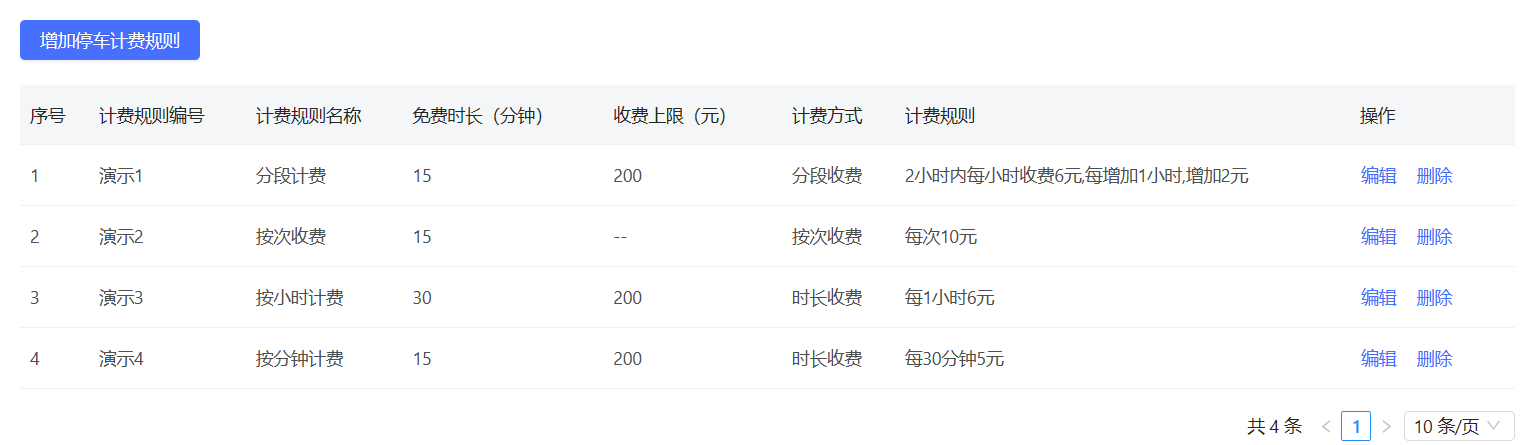
一、页面布局
点我查看代码
<template>
  <div class="rule-container">
    <div class="create-container">
      <el-button type="primary">增加停车计费规则</el-button>
      <el-button>导出Excel</el-button>
    </div>
    <!-- 表格区域 -->
    <div class="table">
      <el-table :data="ruleList" style="width: 100%">
        <el-table-column  label="序号" />
        <el-table-column label="计费规则编号" />
        <el-table-column label="计费规则名称"  />
        <el-table-column label="免费时长(分钟)" />
        <el-table-column label="收费上线(元)" />
        <el-table-column label="计费方式"/>
        <el-table-column label="计费规则"/>
        <el-table-column label="操作" fixed="right" width="120">
          <template #default="scope">
            <el-button size="mini" type="text">编辑</el-button>
            <el-button size="mini" type="text">删除</el-button>
          </template>
        </el-table-column>
      </el-table>
    </div>
  </div>
</template>

<script>
export default {
  name: 'Building',
  data() {
    return {

    }
  }
}
</script>

<style lang="scss" scoped>
.rule-container {
  padding: 20px;
  background-color: #fff;
}

.search-container {
  display: flex;
  align-items: center;
  border-bottom: 1px solid rgb(237, 237, 237, .9);
  padding-bottom: 20px;

  .search-label {
    width: 100px;
  }

  .search-main {
    width: 220px;
    margin-right: 10px;
  }
}
.create-container{
  margin: 10px 0px;
}
.page-container{
  padding:4px 0px;
  text-align: right;
}
</style>二、数据展示
1. 基本的展示
1)在 @\api\car.js 中封装 API
import request from '@/utils/request'

// 获取规则列表
export function getRuleListAPI(params) {
  return request({
    url: 'parking/rule/list',
    params
  })
}2)组件中获取数据
import { getRuleListAPI } from '@/apis/car'

data(){
  return {
    ruleList:[],
    params: {
      page: 1,
      pageSize: 10
    }
  }
},
mounted() {
  this.getRuleList()
},
methods: {
  // 获取规则列表
  async getRuleList() {
    const res = await getRuleListAPI(this.params)
    this.ruleList = res.data.rows
  }
}3)绑定模版
<el-table :data="ruleList" style="width: 100%">2. 分页管理
<div style="margin-top:10px;float:right">
    <el-pagination
        layout="prev, pager, next"
        :total="total"
        :page-size="params.pageSize"
        @current-change="currentChange" />
</div>

<script>
  data() {
    return {
      ruleList: [],
      params: {
        page: 1,
        pageSize: 10
      },
      total: 0,
    }
  },
  methods:{
    currentChange(val) {
      this.params.page = val
      this.getRuleList()
    }
  }
</script>3. 序号处理
<el-table-column type="index" label="序号"
  :index="indexMethod" />


methods:{
   indexMethod(row) {
      return (this.params.page - 1) * this.params.pageSize + row + 1
    }
}三、导出 excel
后端主导实现
流程:前端调用到导出excel接口 ==> 后端返回 excel 文件流 ==> 浏览器会识别并自动下载
场景:大量数据的场景都由后端来做
前端主导实现
流程:前端获取要导出的数据 ==> 把常规数据处理成一个excel文件 ==> 浏览器识别下载
场景:少数据量的导出
1. 实现基础导出
Tutorial | SheetJS Community Edition
插件导出流程
1)创建一个工作簿
2)创建一个工作表
3)把工作表加入到工作簿中
4)调用插件方法导出

代码实现
npm i --save https://cdn.sheetjs.com/xlsx-0.20.0/xlsx-0.20.0.tgzimport { utils, writeFileXLSX } from 'xlsx'
exportToExcel() {
// 创建一个新的工作簿
const workbook = utils.book_new()
// 创建一个工作表 要求一个对象数组格式
const worksheet = utils.json_to_sheet(
[
{ name: '张三', age: 18 },
{ name: '李四', age: 28 }
]
)
// 把工作表添加到工作簿 Data为工作表名称
utils.book_append_sheet(workbook, worksheet, 'Data')
// 改写表头
utils.sheet_add_aoa(worksheet, [['姓名', '年龄']], { origin: 'A1' })
// 导出方法进行导出
writeFileXLSX(workbook, 'SheetJSVueAoO.xlsx')
}2. 按照业务数据导出
// 导出excel
async exportToExcel() {
  // 获取要导出的业务数据
  const res = await getRuleListAPI(this.params)
  // 表头英文字段key
  const tableHeaderKeys = ['ruleNumber', 'ruleName', 'freeDuration', 'chargeCeiling', 'chargeType', 'ruleNameView']
  // 表头中文字段value
  const tableHeaderValues = ['计费规则编号', '计费规则名称', '免费时长(分钟)', '收费上线(元)', '计费方式', '计费规则']
  // 以excel表格的顺序调整后端数据
  const sheetData = res.data.rows.map((item) => {
    const obj = {}
    tableHeaderKeys.forEach(key => {
      obj[key] = item[key]
    })
    return obj
  })
  // 创建一个工作表
  const worksheet = utils.json_to_sheet(sheetData)
  // 创建一个新的工作簿
  const workbook = utils.book_new()
  // 把工作表添加到工作簿
  utils.book_append_sheet(workbook, worksheet, 'Data')
  // 改写表头
  utils.sheet_add_aoa(worksheet, [tableHeaderValues], { origin: 'A1' })
  writeFileXLSX(workbook, 'SheetJSVueAoO.xlsx')
}四、适配付费状态
// 适配收费状态
formatChargeType(type) {
  const TYPEMAP = {
    'duration': '按时长收费',
    'turn': '按次收费',
    'partition': '分段收费'
  }
  return TYPEMAP[type]
}

// 适配table
<el-table-column label="计费方式">
  <template #default="scope">
    {{ formatChargeType(scope.row.chargeType) }}
  </template>
</el-table-column>


// 适配excel表格
const sheetData = res.data.rows.map(item => {
  const _obj = {}
  headerKeys.forEach(key => {
    // 赋值
    // 针对计费规则做处理
    if (key === 'chargeType') {
      _obj[key] = this.formatChargeType(item[key])
    } else {
      _obj[key] = item[key]
    }
  })
  return _obj
})五、添加计费规则
1. 页面布局
1)新建 @\components\AddRule.vue 文件
点我查看代码
<!-- 弹框 -->
<el-dialog :visible="dialogVisible" width="680px" title="新增规则">
  <!-- 表单接口 -->
  <div class="form-container">
    <el-form ref="addForm" :model="addForm" :rules="addFormRules" label-position="top">
      <el-form-item label="计费规则编号" prop="ruleNumber">
        <el-input v-model="addForm.ruleNumber" />
      </el-form-item>
      <el-form-item label="计费规则名称" prop="ruleName">
        <el-input v-model="addForm.ruleName" />
      </el-form-item>
      <el-form-item label="计费方式" prop="chargeType">
        <el-radio-group v-model="addForm.chargeType" size="small">
          <el-radio label="duration" border>时长收费</el-radio>
          <el-radio label="turn" border>按次收费</el-radio>
          <el-radio label="partition" border>分段收费</el-radio>
        </el-radio-group>
      </el-form-item>
      <div class="flex-container" style="display:flex;justify-content:space-between">
        <el-form-item label="免费时长">
          <el-input v-model="addForm.freeDuration" />
        </el-form-item>
        <el-form-item label="收费上限">
          <el-input v-model="addForm.chargeCeiling" />
        </el-form-item>
      </div>
     <el-form-item label="计费规则">
    <!-- 按时长收费区域 -->
    <div class="duration" style="display:flex">
      每 <el-input v-model="addForm.durationTime" class="input-box" />
      小时
      <el-input v-model="addForm.durationPrice" class="input-box" /> 元
    </div>
    <!-- 按次收费区域 -->
    <div class="turn" style="display:flex">
      每次<el-input v-model="addForm.turnPrice" class="input-box" style="width:150px" /> 元
    </div>
    <!-- 按分段收费区域 -->
    <div class="partition">
      <div class="item" style="display:flex">
        <el-input v-model="addForm.partitionFrameTime" class="input-box" style="width:100px" />
        小时内,每小时收费
        <el-input v-model="addForm.partitionFramePrice" class="input-box" style="width:100px" />
        元
      </div>
      <div class="item" style="display:flex;margin:30px auto 0">
        每增加
        <el-input v-model="addForm.partitionIncreaseTime" class="input-box" style="width:120px;" />
        小时,增加
        <el-input v-model="addForm.partitionIncreasePrice" class="input-box" style="width:120px;" />
        元
      </div>
    </div>
  </el-form-item>
  </el-form>
</div>
<template #footer>
  <el-button size="mini" @click="dialogVisible = false">取 消</el-button>
  <el-button size="mini" type="primary">确 定</el-button>
</template>
</el-dialog>


<script>
data() {
  return {
    addForm: {
      ruleNumber: '', // 计费规则编号
      ruleName: '', // 计费规则名称
      chargeType: 'duration', // 计费规则类型 duration / turn / partition
      chargeCeiling: null,
      freeDuration: null,
      // 时长计费独有字段
      durationTime: null, // 时长计费单位时间
      durationPrice: null, // 时长计费单位价格
      durationType: 'hour',
      // 按次收费独有字段
      turnPrice: null,
      // 分段计费独有字段
      partitionFrameTime: null, // 段内时间
      partitionFramePrice: null, // 段内费用
      partitionIncreaseTime: null, // 超出时间
      partitionIncreasePrice: null // 超出费为收费价钱

    }, // 计费规则表单对象
    addFormRules: {
      ruleNumber: [{ required: true, message: '请输入规则编号', trigger: 'blur' }],
      ruleName: [{ required: true, message: '请输入规则名称', trigger: 'blur' }],
      chargeType: [{ required: true, message: '请选择收费类型', trigger: 'blur' }],
    } // 计费规则校验规则对象
  }
},
//控制弹层的隐藏和显示
 props: {
    dialogVisible: {
      type: Boolean,
      default: false
    }
  }
</script>

<style lang="scss" scoped>
.form-container{
  padding:0px 80px;
}
</style>2)父组件中调用子组件
<template>
  <div class="rule-container">
    ...
    <AddRule :dialog-visible.sync="dialogVisible"  />
	</div>
</template>

<script>
import AddRule from './components/AddRule.vue'
data(){
  return {
    dialogVisible:false
  }
},
components: {
  AddRule
}
</script>第七章:系统管理 - 角色管理
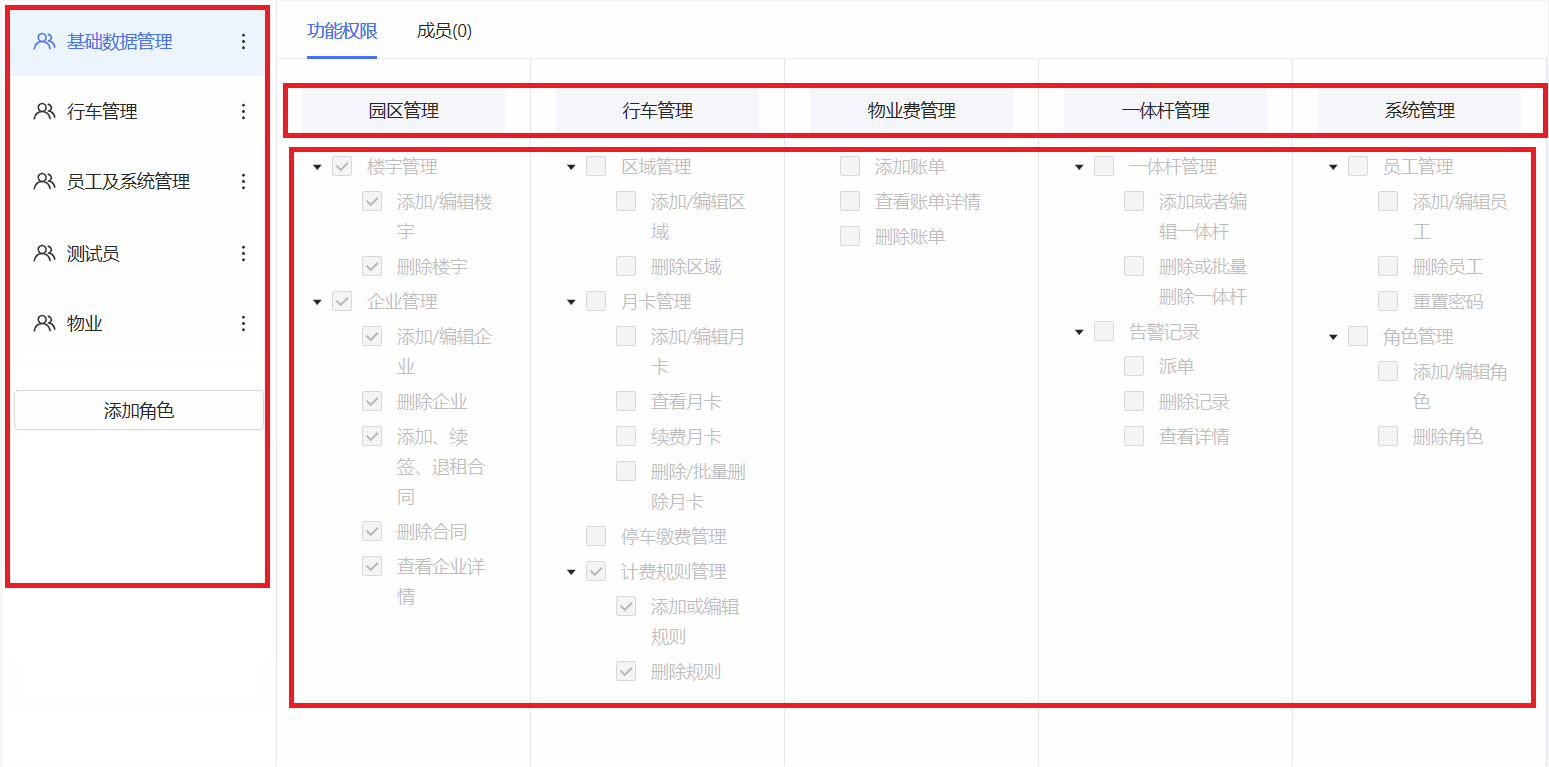
一、角色列表渲染
1)页面布局
点我查看代码
<template>
  <div class="role-container">
    <div class="left-wrapper">
      <div v-for="item in []" :key="item.roleId" class="role-item">
        <div class="role-info">
          <svg-icon icon-class="user" class="icon" />
          管理员
        </div>
        <div class="more">
          <svg-icon icon-class="more" />
        </div>
      </div>
      <el-button class="addBtn" size="mini">添加角色</el-button>
    </div>
  </div>
</template>

<script>
export default {
  name: 'Role'
}
</script>

<style scoped lang="scss">
.role-container {
  display: flex;
  font-size: 14px;
  background-color: #fff;
  padding: 20px;
  .left-wrapper {
    width: 200px;
    border-right: 1px solid #e4e7ec;
    padding: 4px;
    text-align: center;

    .role-item {
      position: relative;
      height: 56px;
      display: flex;
      align-items: center;
      justify-content: space-between;
      padding: 0 20px;
      cursor: pointer;

      &.active {
        background: #edf5ff;
        color: #4770ff;
      }
    }

    .role-info {
      display: flex;
      align-items: center;

      .icon {
        margin-right: 10px;
      }
    }

    .more {
      display: flex;
      align-items: center;
    }
    .addBtn {
      width: 100%;
      margin-top: 20px;
    }
  }

  .right-wrapper {
    flex: 1;

    .tree-wrapper {
      display: flex;
      justify-content: space-between;

      .tree-item {
        flex: 1;
        border-right: 1px solid #e4e7ec;
        padding: 0px 4px;
        text-align: center;
        .tree-title {
          background: #f5f7fa;
          text-align: center;
          padding: 10px 0;
          margin-bottom: 12px;
        }
      }
    }

    ::v-deep .el-tabs__nav-wrap {
      padding-left: 20px;
    }

    .user-wrapper {
      padding: 20px;
    }
  }
}
</style>2)封装 API 到 @\api\system.js
// 获取角色列表
export function getRoleListAPI() {
  return request({
    url: '/park/sys/role'
  })
}3)编写渲染列表
<template>
  <div class="role-container">
    <div class="left-wrapper">
      <div v-for="item in roleList" :key="item.roleId" class="role-item">
        <div class="role-info">
          <svg-icon icon-class="user" class="icon" />
          {{ item.roleName }}
        </div>
        <div class="more">
          <svg-icon icon-class="more" />
        </div>
      </div>
      <el-button class="addBtn" size="mini">添加角色</el-button>
    </div>
  </div>
</template>

<script>
import { getRoleListAPI } from '@/api/system'

export default {
  name: 'Role',
  data() {
    return {
      roleList: []
    }
  },
  methods: {
    async getRoleList() {
      const res = await getRoleListAPI()
      this.roleList = res.data
    }
  },
  created() {
    this.getRoleList()
  }
}
</script>4)点击激活高亮
<template>
  <div class="role-container">
    <div class="left-wrapper">
      <div
        v-for="(item, index) in roleList"
        :key="item.roleId"
        @click="changeRole(index)"
        :class="{ active: index === activeIndex }"
        class="role-item"
      >
        <div class="role-info">
          <svg-icon :icon-class="index === activeIndex ? 'user-active' : 'user'" class="icon" />
          {{ item.roleName }}
        </div>
        <div class="more">
          <svg-icon icon-class="more" />
        </div>
      </div>
      <el-button class="addBtn" size="mini">添加角色</el-button>
    </div>
  </div>
</template>

<script>
export default {
  name: 'Role',
  data() {
    return {
      activeIndex: 0
    }
  },
  methods: {
    // 切换角色
    changeRole (index) {
      this.activeIndex = index
    }
  }
}
</script>二、权限列表渲染
1. 分组标题
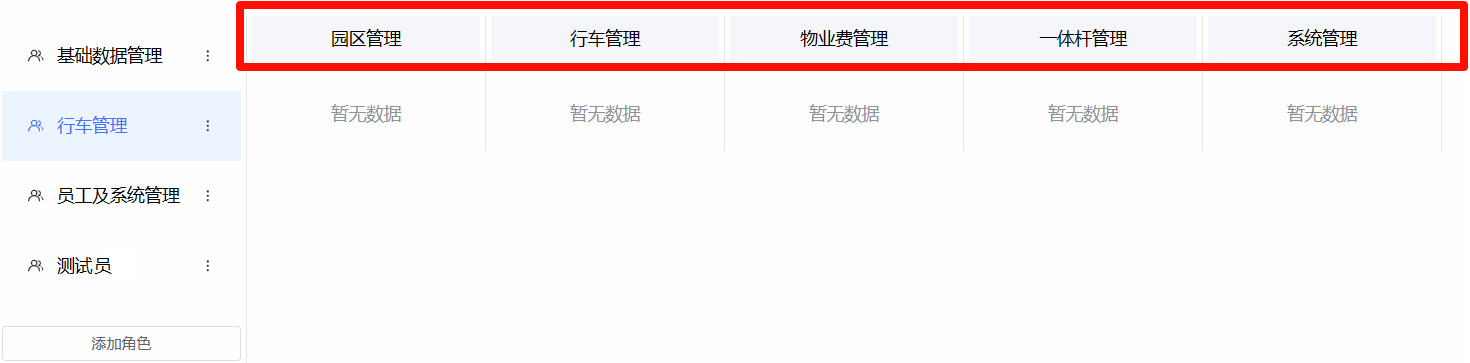
1)页面布局
<div class="left-wrapper"> 省略代码 </div>

<div class="right-wrapper">
  <div class="tree-wrapper">
    <div v-for="item in []" :key="item.id" class="tree-item">
      <div class="tree-title"> 楼宇管理 </div>
      <el-tree
        :data="[]"
        />
    </div>
  </div>
</div>2)封装 API 到 @\api\system.js
// 获取tree权限列表
export function getTreeListAPI() {
  return request({
    url: '/park/sys/permision/all/tree'
  })
}3)编写渲染逻辑
// 组件中获取功能权限列表
data() {
  return {
    treeList: [], // 权限树形列表
  }
},
methods:{
  async getTreeList() {
    const res = await getTreeListAPI()
    this.treeList = res.data
  }
},
mounted() {
  this.getTreeList()
}


// 组件中渲染模版
<div v-for="item in treeList" :key="item.id" class="tree-item">
  <div class="tree-title">{{ item.title }}</div>
  <el-tree
    :data="[]"
  />
</div>2. 每组权限列表渲染
1)树形控件绑定数据
<!-- 组件中渲染模版 -->
<div v-for="item in treeList" :key="item.id" class="tree-item">
  <div class="tree-title">{{ item.title }}</div>
  <el-tree
    :data="item.children"
  />
</div>2)配置展示的字段
<el-tree
  :props="{
    label: 'title',
    children: 'children'
  }"
/>3)定制 tree 样式
show-checkbox:定制选择框。
default-expand-all:定制默认展开所有。
<!-- 树形结构 -->
<el-tree
  :data="item.children"
  :props="{
    label: 'title',
    children: 'children'
  }"
  show-checkbox
  :default-expand-all="true"
/>4)禁用功能实现
实现方式一:
// 递归处理函数
function addDisabled(treeList) {
  treeList.forEach(item => {
    item.disabled = true
    // 递归处理
    if (item.children && item.children.length) {
      addDisabled(item.children)
    }
  })
}

// 获取tree数据
async getTreeList() {
  const res = await getTreeListAPI()
  this.treeList = res.data
  // 禁用
  // 目标:treeList里面的每一项以及嵌套的子项都添加一个disabled = true
  addDisabled(this.treeList)
}实现方式二:
在 tree 组件上有一个 disabled 属性,值为函数,返回 true 则会禁用该组件里所有 children 为不可选状态。
<!-- 树形结构 -->
<el-tree
  :data="item.children"
  :props="{
    label: 'title',
    children: 'children',
    disabled: () => true
  }"
  show-checkbox
  :default-expand-all="true"
/>三、高亮权限点
1. 点击左侧列表获取 roleId
// 切换角色是获取roleId
changeRole(idx) {
  this.activeIndex = idx
  // 获取当前角色下的权限点数据列表
  const roleId = this.roleList[idx].roleId
  console.log(roleId)
}2. 封装请求接口
封装 API 到 @\api\system.js
// 获取当前角色权限点列表
export function getRoleDetailAPI(roleId) {
  return request({
    url: `/park/sys/role/${roleId}`
  })
}3. 根据当前 roleId 获取权限点列表
data() {
  return {
    perms: [] // 当前角色权限点列表
  }
}

// 封装请求方法
async getRoleDetail(roleId) {
  const res = await getRoleDetailAPI(roleId)
  this.perms = res.data.perms
}

// 切换角色
changeRole(idx) {
  this.activeIndex = idx
  const roleId = this.roleList[idx].roleId
  // 获取当前角色下的权限点数据列表
  this.getRoleDetail(roleId)
}4. 高亮 Tree 节点
<el-tree ref="tree"/>

// 获取当前角色详情
async getRoleDetail(roleId) {
  const res = await getRoleDetailAPI(roleId)
  this.perms = res.data.perms
  // 高亮权限列表
  const treeComponentList = this.$refs.tree
  // 调用setCheckedKeys方法
  treeComponentList.forEach((tree, index) => {
    tree.setCheckedKeys(this.perms[index])
  })
}5. 初始化时获取当前角色权限点
// 生命周期里先以第一项roleId获取
async mounted() {
  // 先获取角色列表和可选权限列表
  await this.getRoleList()
  await this.getTreeList()
  // 再获取当前角色下的权限列表
  this.getRoleDetail(this.roleList[0].roleId)
}注意:确保 roleList 和 TreeList 完成之后,再请求 perms。
四、角色成员列表渲染
1. 页面布局
点我查看代码
<el-tabs v-model="activeName">
  <el-tab-pane label="功能权限" name="tree">
    <div class="tree-wrapper">
      <div v-for="item in treeList" :key="item.id" class="tree-item">
        <!-- title -->
        <div class="tree-title">{{ item.title }}</div>
        <!-- 树形结构 -->
        <el-tree
          ref="tree"
          :props="{label:'title'}"
          :data="item.children"
          show-checkbox
          :default-expand-all="true"
          node-key="id"
        />
      </div>
    </div>
  </el-tab-pane>
  <el-tab-pane label="成员列表(100)" name="member">成员管理</el-tab-pane>
</el-tabs>2. 封装请求接口
封装 API 到 @\api\system.js
// 获取角色成员列表
export function getRoleUserAPI(roleId) {
  return request({
    url: `/park/sys/roleUser/${roleId}`
  })
}3. 组件逻辑编写
data() {
    return {
      roleUserList: [], // 当前角色下的成员列表
      total:0
    }
}

// 封装获取当前角色下的成员的方法
async getRoleUserList(roleId) {
  const res = await getRoleUserAPI(roleId)
  this.roleUserList = res.data.rows
  this.total = res.data.total
}

async mounted() {
  // 获取角色列表(必须加await)
  await this.getRoleList()
  await this.getTreeList()
  this.changeRole(0)
}

// 切换角色
changeRole(idx) {
    this.activeIndex = idx
    // 1. 获取当前角色下的权限点数据列表
    const roleId = this.roleList[idx].roleId
    this.getRoleDetail(roleId)
    // 2. 获取当前角色下的成员数据列表
    this.getRoleUserList(roleId)
}


// 模版渲染
<el-tab-pane :label="`成员(${total})`" name="user">
  <div class="user-wrapper">
    <el-table
      :data="roleUserList"
      style="width: 100%"
    >
      <el-table-column
        type="index"
        width="250"
        label="序号"
      />
      <el-table-column
        prop="name"
        label="员工姓名"
      />
      <el-table-column
        prop="userName"
        label="登录账号"
      />
    </el-table>
  </div>
</el-tab-pane>五、新增角色
1. 准备路由
1)@\views\System\Role\AddRole.vue
点我查看代码
<template>
  <div class="add-role">
    <header class="add-header">
      <div class="left">
        <span class="arrow" @click="$router.back()"
          ><i class="el-icon-arrow-left" />返回</span
        >
        <span>|</span>
        <span>添加角色</span>
      </div>
      <div class="right">系统管理员</div>
    </header>
    <main class="add-main">
      <div class="step-container">
        <el-steps direction="vertical" :active="1">
          <el-step title="角色信息" />
          <el-step title="权限信息" />
          <el-step title="检查并完成" />
        </el-steps>
      </div>
      <div class="form-container">
        <div class="title">角色信息</div>
        <div class="form">角色信息内容</div>
      </div>
      <div class="form-container">
        <div class="title">权限配置</div>
        <div class="form">权限配置内容</div>
      </div>
      <div class="form-container">
        <div class="title">检查并完成</div>
        <div class="form">检查并完成内容</div>
      </div>
    </main>
    <footer class="add-footer">
      <div class="btn-container">
        <el-button>上一步</el-button>
        <el-button type="primary">下一步</el-button>
      </div>
    </footer>
  </div>
</template>

<script>
export default {}
</script>

<style scoped lang="scss">
.add-role {
  background-color: #f4f6f8;
  height: 100vh;

  .add-header {
    display: flex;
    justify-content: space-between;
    padding: 0 20px;
    height: 64px;
    line-height: 64px;
    font-size: 16px;
    font-weight: bold;
    background-color: #fff;

    .left {
      span {
        margin-right: 4px;
      }

      .arrow {
        cursor: pointer;
      }
    }

    .right {
      text-align: right;
    }
  }

  .add-main {
    position: fixed;
    top: 64px;
    bottom: 88px;
    width: 100%;
    overflow-y: auto;
    background: #f4f6f8;
    padding: 20px 230px;
    display: flex;

    .tree-wrapper {
      display: flex;
      justify-content: start;
      flex-wrap: wrap;

      .tree-item {
        flex: 0 0 auto;
        width: 33.33333%;
        border-right: 1px solid #e4e7ec;
        padding: 0px 10px;
        margin-bottom: 10px;
        text-align: center;
        .tree-title {
          background: #f5f7fa;
          text-align: center;
          padding: 10px 0;
          margin-bottom: 12px;
        }
      }
    }

    .step-container {
      height: 400px;
      width: 200px;
    }
    .form-container {
      flex: 1;
      background-color: #fff;
      overflow-y: auto;
      .title {
        height: 60px;
        line-height: 60px;
        padding-left: 20px;
      }
      .form {
        margin-bottom: 20px;
        padding: 20px 65px 24px;
        .el-form {
          display: flex;
          flex-wrap: wrap;
        }
        .info {
          font-size: 14px;
          color: #666;
          .form-item {
            margin-bottom: 20px;
          }
        }
      }
      .form-box {
        width: 600px;
        display: flex;
        flex-direction: column;
      }
    }
  }

  .add-footer {
    position: fixed;
    bottom: 0;
    width: 100%;
    padding: 24px 50px;
    color: #000000d9;
    font-size: 14px;
    background: #fff;
    text-align: center;
    z-index: 10001;
  }
}
</style>2)@\router\index.js 中添加一级路由
{
  path: '/roleAdd',
  component: () => import('@/views/System/role/AddRole')
}3)@\views\System\Role\index.vue 给按钮绑定单击事件
<el-button class="addBtn" size="mini" @click="$router.push('/roleAdd')">
  添加角色
</el-button>2. 角色信息表单校验
<div class="form">
  <el-form ref="roleForm" class="form-box" :model="roleForm" :rules="roleRules">
    <el-form-item label="角色名称" prop="roleName">
      <el-input v-model="roleForm.roleName" />
    </el-form-item>
    <el-form-item label="角色描述" prop="remark">
      <el-input v-model="roleForm.remark" />
    </el-form-item>
  </el-form>
</div>


// data 选项中添加
roleForm: {
  roleName: '',
  remark: ''
},
roleRules: {
  roleName: [
    { required: true, message: '请输入角色名称', trigger: 'blur' }
  ],
  remark: [
    { required: true, message: '请输入描述名称', trigger: 'blur' }
  ]
}

// methods 选项
nextStep() {
  if (this.activeStep >= 2) {
    this.activeStep = 2
    return
  }
  if (this.activeStep === 0) {
    this.$refs.roleForm.validate(valid => {
      if (valid) {
        this.activeStep++
      }
    })
    return
  }
},3. 渲染权限配置初始化 Tree 列表
<div class="form">
  <div class="tree-wrapper">
    <div v-for="item in treeList" :key="item.id" class="tree-item">
      <div class="tree-title">{{ item.title }}</div>
      <el-tree
        ref="tree"
        node-key="id"
        :data="item.children"
        :props="defaultProps"
        show-checkbox
        :default-expand-all="true"
      />
    </div>
  </div>
</div>

// data 选项中添加
treeList: [],
defaultProps: {
  children: 'children',
  label: 'title'
}
// created 选项中添加
created() {
  this.getTreeList()
},
// methods 选项中添加
async getTreeList() {
  const res = await getTreeListAPI()
  this.treeList = res.data
}4. 检查权限配置是否至少选择一项
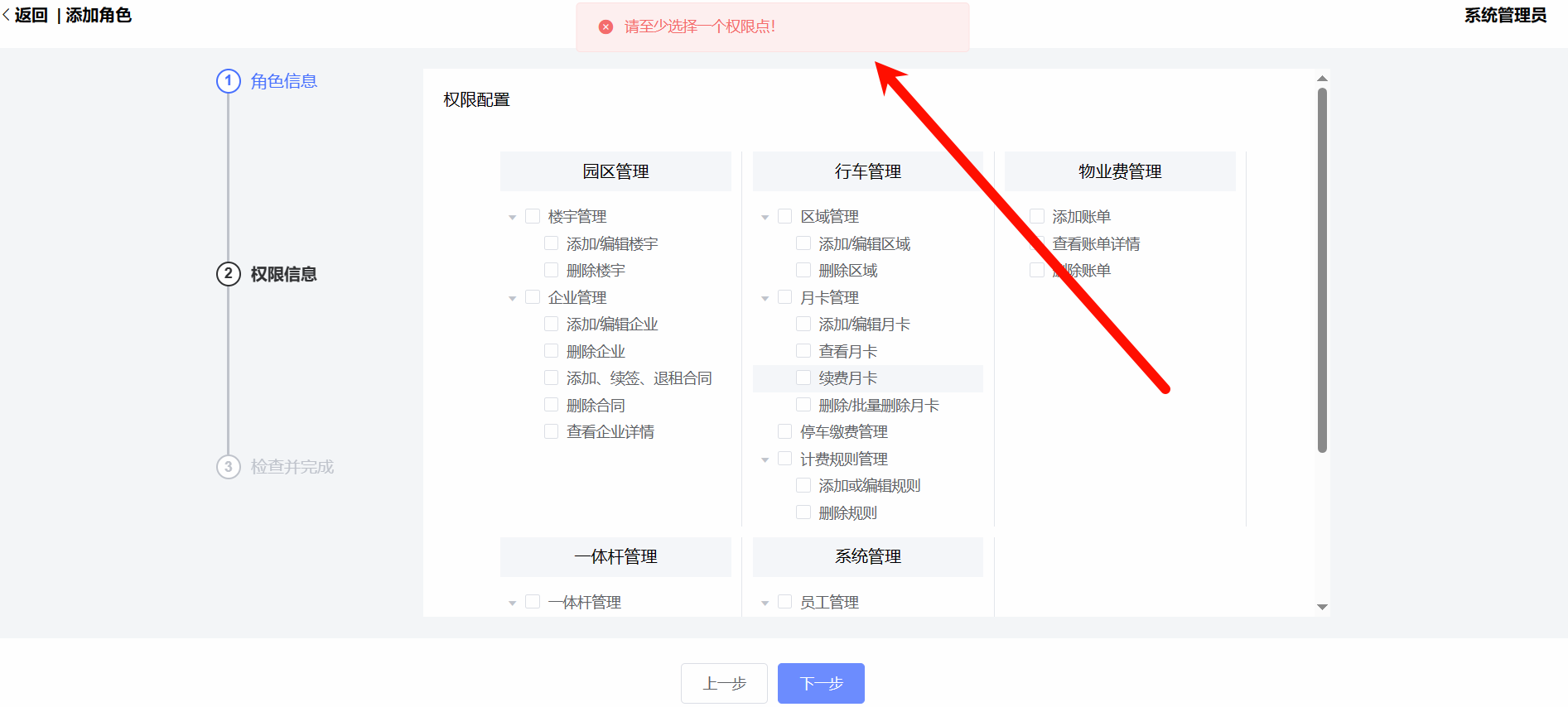
通过调用 Tree 实例方法,拿到选中的节点数组,检查数组长度是否为零。
1)如果长度为零,代表没有选中任何东西,提示用户,不进入下一步。
2)如果长度不为零,代表选中了,直接进入下一步。
data() {
  return {
    activeStep: 0,
    roleForm: {
      roleName: '',
      remark: '',
      perms: []
    }
    // ...
  }
}

// methods 选项中添加
nextStep() {
  if (this.activeStep >= 3) return
  if (this.activeStep === 1) {
    // ...
  } else if (this.activeStep === 2) {
    // 当前是权限信息状态
    this.roleForm.perms = []
    this.$refs.tree.forEach(tree => {
      this.roleForm.perms.push(tree.getCheckedKeys())
    })
    // 如果长度为零,则没有选中任何东西
    if (this.roleForm.perms.flat().length === 0) {
      this.$message({
        type: 'error',
        message: '请至少选择一个权限点!'
      })
    } else {
      // 进入到下一页
      this.activeStep++
    }
  }
}5. 检查并完成 - 回填数据
<div class="form">
  <div class="info">
    <div class="form-item">角色名称:{{ roleForm.roleName }}</div>
    <div class="form-item">角色描述:{{ roleForm.remark }}</div>
    <div class="form-item">角色权限:</div>
    <div class="tree-wrapper">
      <div v-for="item in treeList" :key="item.id" class="tree-item">
        <div class="tree-title">{{ item.title }}</div>
        <el-tree
          ref="diabledTree"
          :data="item.children"
          show-checkbox
          check-strictly
          default-expand-all
          node-key="id"
          :props="{ label: 'title'}"
        />
      </div>
    </div>
  </div>
</div>

// methods 选项中的 nextStep 方法添加
if (this.roleForm.perms.flat().length === 0) {
  this.$message({
    type: 'error',
    message: '请至少选择一个权限点!'
  })
} else {
  // 进入到下一页
  this.activeStep++
  // 回填已选择数据
  this.$refs.diabledTree.forEach((tree, index) => {
    tree.setCheckedKeys(this.roleForm.perms[index])
  })
}6. 检查并完成 - 确认添加
1)在 @\api\system.js 中封装 API
// 创建角色
export function createRoleUserAPI(data) {
  return request({
    url: `/park/sys/role`,
    method: 'POST',
    data
  })
}2)给确认添加按钮绑定单击事件
async confirmAdd() {
  await createRoleUserAPI(this.roleForm)
  this.$message({
    type: 'success',
    message: '添加角色成功'
  })
  this.$router.back()
}六、编辑角色
1. 页面布局
在 @\views\System\Role\index.vue 中添加下拉菜单。
<div class="more">
  <el-dropdown>
    <span class="el-dropdown-link">
      <svg-icon icon-class="more" />
    </span>
    <el-dropdown-menu slot="dropdown">
      <el-dropdown-item>编辑角色</el-dropdown-item>
      <el-dropdown-item>删除</el-dropdown-item>
    </el-dropdown-menu>
  </el-dropdown>
</div>2. 跳转编辑携带 roleId
 <el-dropdown-item
   @click.native="$router.push(`/addRole?id=${item.roleId}`)">
   编辑角色
</el-dropdown-item>3. 修改页面标题
// 缓存roleId
computed: {
  roleId() {
    return this.$route.query.id
  }
}


<span>{{ roleId ? "修改角色": "添加角色" }}</span>4. 回填当前角色信息
// 回填数据
async getRoleDetail() {
  const res = await getRoleDetailAPI(this.roleId)
  const { perms, remark, roleId, roleName } = res.data
  // 回填基础表单
  this.roleForm = { perms, remark, roleId, roleName }
  // 回填Tree
  const treeComponentList = this.$refs.tree
  treeComponentList.forEach((tree, index) => {
    tree.setCheckedKeys(this.roleForm.perms[index])
  })
}

mounted() {
  if (this.$route.query.id) {
    this.getRoleDetail()
  }
}5. 确认修改
1)在 @\api\system.js 中封装 API
// 修改角色
export function updateRoleAPI(data) {
  return request({
    url: `/park/sys/role`,
    method: 'PUT',
    data
  })
}2)给按钮添加单击事件
 async confirmAdd() {
  // 编辑
  if (this.roleId) {
    await updateRoleAPI(this.roleForm)
  } else {
    // 添加
    await createRoleUserAPI(
      this.roleForm
    )
  }
  this.$message({
    type: 'success',
    message: `${this.roleId ? '编辑' : '新增'}角色成功`
  })
  this.$router.back()
}七、删除角色
1)在 @\api\system.js 中封装 API
// 删除角色
export function delRoleUserAPI(roleId) {
  return request({
    url: `/park/sys/role/${roleId}`,
    method: 'DELETE'
  })
}2)给删除按钮添加单击事件,并且发送网络请求
<div class="more">
  <el-dropdown>
    <span class="el-dropdown-link">
      <svg-icon name="more" />
    </span>
    <el-dropdown-menu slot="dropdown">
      <el-dropdown-item>编辑角色</el-dropdown-item>
      <el-dropdown-item @click.native="delRole(item.roleId)">删除</el-dropdown-item>
    </el-dropdown-menu>
  </el-dropdown>
</div>


delRole(roleId) {
  this.$confirm('是否确认删除当前角色?', '提示', {
    confirmButtonText: '确定',
    cancelButtonText: '取消',
    type: 'warning'
  }).then(async() => {
    await delRoleUserAPI(roleId)
    this.getRoleList()
    this.$message({
      type: 'success',
      message: '删除成功!'
    })
  })
}第八章:前端权限控制 - 菜单路由权限
一、根据权限加载路由
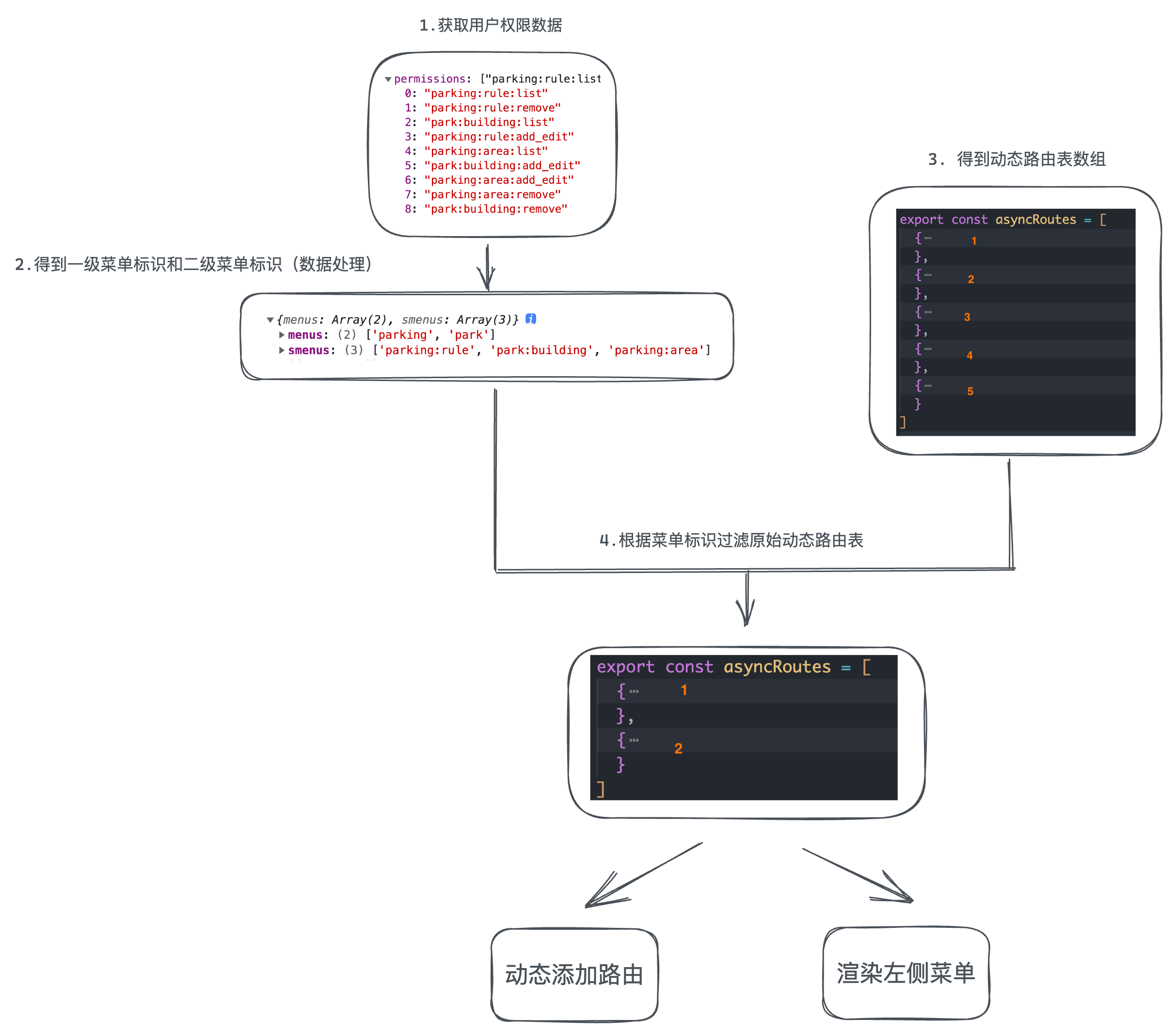
1. 获取用户权限数据
权限数据也属于当前用户相关的信息,使用 Vuex 进行维护。
1)封装请求 API 到 @\api\user.js
// 获取用户信息
export function getProfileAPI() {
  return request({
    url: '/park/user/profile',
    method: 'GET'
  })
}2)Vuex 逻辑编写
import { getProfileAPI } from '@/apis/user'
export default {
  namespaced: true,
  state: () => {
    return {
      profile: {}
    }
  },
  mutations: {
    setProfile(state, profile) {
      state.profile = profile
    }
  },
  actions: {
    async getProfile(ctx) {
      const res = await getProfileAPI()
      ctx.commit('setProfile', res.data)
      return res.data.permissions
    }
  }
}3)permission 文件触发 action
// 权限控制
import router from './router'
import { getCookie } from './utils/auth'
import store from './store'

const WHITE_LIST = ['/login', '/404']

router.beforeEach(async(to, from, next) => {
  const token = getCookie('park_token')
  // 有token
  if (token) {
    next()
    // 获取用户信息
    if (!store.state.user.profile.id) {
      // 拿到用户的权限信息
      const permissions = await store.dispatch('user/getProfile')
      console.log(permissions)
      // 后续操作都在这里
    }
  } else {
    // 没有token
    if (WHITE_LIST.includes(to.path)) {
      next()
    } else {
      next('/login')
    }
  }
})2. 筛选一级与二级路由权限标识
// 权限控制
import router from './router'
import { getCookie } from './utils/auth'
import store from './store'

const WHITE_LIST = ['/login', '/404']

// 获取一级权限的标识
function getFirstRoutePermission(permission) {
  const firstPermArr = permission.map(item => {
    return item.split(':')[0]
  })
  // 去重
  // Set 不能存重复的数据(去重)但是它不是一个真实的数组
  return Array.from(new Set(firstPermArr))
}
// 获取二级权限标识
function getSecondRoutePermission(permission) {
  const secondPermArr = permission.map(item => {
    const arr = item.split(':')
    return `${arr[0]}:${arr[1]}`
  })
  return Array.from(new Set(secondPermArr))
}

router.beforeEach(async(to, from, next) => {
  const token = getCookie('park_token')
  // 有token
  if (token) {
    next()
    // 获取用户信息
    if (!store.state.user.profile.id) {
      // 1.拿到用户的权限信息
      const permissions = await store.dispatch('user/getProfile')
      console.log(permissions)
      // 2.根据权限标识 筛选出对应的一级路由的标识
      const firstPermission = getFirstRoutePermission(permission)
      console.log('一级权限标识', firstPermission)
      // 3.根据权限标识 筛选出对应的二级路由的标识
      const secondPermission = getSecondRoutePermission(permission)
      console.log('二级权限标识', secondPermission)
    }
  } else {
    // 没有token
    if (WHITE_LIST.includes(to.path)) {
      next()
    } else {
      next('/login')
    }
  }
})3. 拆分静态和动态路由表
动态路由:需要做权限控制。可以根据不同的权限进行路由数量上的变化。
静态路由:不需要做权限控制。每一个用户都可以看到。
@\router\asyncRoutes.js
点我查看代码
import Layout from '@/layout'

// 动态路由表
export const asyncRoutes = [
  {
    path: '/park',
    component: Layout,
    permission: 'park',
    meta: { title: '园区管理', icon: 'el-icon-office-building' },
    children: [{
      path: 'building',
      permission: 'park:building',
      meta: { title: '楼宇管理' },
      component: () => import('@/views/Park/Building/index')
    },
    {
      path: 'enterprise',
      permission: 'park:enterprise',
      meta: { title: '企业管理' },
      component: () => import('@/views/Park/Enterprise/index')
    }]
  },
  {
    path: '/parking',
    component: Layout,
    permission: 'parking',
    meta: { title: '行车管理', icon: 'el-icon-guide' },
    children: [{
      path: 'area',
      permission: 'parking:area',
      component: () => import('@/views/Car/CarArea'),
      meta: { title: '区域管理' }
    }, {
      path: 'card',
      permission: 'parking:card',
      component: () => import('@/views/Car/CarCard'),
      meta: { title: '月卡管理' }
    }, {
      path: 'pay',
      permission: 'parking:payment',
      component: () => import('@/views/Car/CarPay'),
      meta: { title: '停车缴费管理' }
    },
    {
      path: 'rule',
      permission: 'parking:rule',
      component: () => import('@/views/Car/CarRule'),
      meta: { title: '计费规则管理' }
    }]
  },
  {
    path: '/pole',
    component: Layout,
    permission: 'pole',
    meta: { title: '一体杆管理', icon: 'el-icon-refrigerator' },
    children: [{
      path: 'info',
      permission: 'pole:info',
      component: () => import('@/views/Rod/RodManage'),
      meta: { title: '一体杆管理' }
    }, {
      path: 'waring',
      permission: 'pole:warning',
      component: () => import('@/views/Rod/RodWarn'),
      meta: { title: '告警记录' }
    }]
  },
  {
    path: '/sys',
    component: Layout,
    permission: 'sys',
    meta: { title: '系统管理', icon: 'el-icon-setting' },
    children: [{
      path: 'role',
      permission: 'sys:role',
      component: () => import('@/views/System/Role/index'),
      meta: { title: '角色管理' }
    }, {
      path: 'user',
      permission: 'sys:user',
      component: () => import('@/views/System/Employee/index'),
      meta: { title: '员工管理' }
    }]
  }
]初始化时,只处理静态路由表。
点我查看代码
import Vue from 'vue'
import Router from 'vue-router'

Vue.use(Router)

/* Layout */
import Layout from '@/layout'

// 俩种路由

export const routes = [
  {
    path: '/login',
    component: () => import('@/views/Login/index'),
    hidden: true
  },
  {
    path: '/addCard',
    component: () => import('@/views/Car/CarCard/add-card'),
    hidden: true
  },
  {
    path: '/addEnterprise',
    component: () => import('@/views/Park/Enterprise/AddEnterprise'),
    hidden: true
  },
  {
    path: '/enterpriseDetail',
    component: () => import('@/views/Park/Enterprise/EnterpriseDetail'),
    hidden: true
  },
  {
    path: '/addRole',
    component: () => import('@/views/System/Role/AddRole'),
    hidden: true
  },
  {
    path: '/',
    component: Layout,
    redirect: '/workbench'
  },
  // 一级路由:负责把layout架子渲染出来
  // 二级路由:path为空,会作为默认的二级路由一上来就渲染出来
  {
    path: '/workbench',
    component: Layout,
    children: [{
      path: '',
      component: () => import('@/views/Workbench/index'),
      meta: { title: '工作台', icon: 'el-icon-data-board' }
    }]
  },
  {
    path: '/404',
    component: () => import('@/views/404'),
    hidden: true
  }
]

const createRouter = () => new Router({
  mode: 'history', // require service support
  scrollBehavior: () => ({ y: 0 }),
  routes: [...routes]
})

const router = createRouter()

// 重置路由方法
export function resetRouter() {
  // 得到一个全新的router实例对象
  const newRouter = createRouter()
  // 使用新的路由记录覆盖掉老的路由记录
  router.matcher = newRouter.matcher
}

export default router4. 根据菜单标识过滤动态路由表
使用一级权限点过滤一级路由,使用二级权限点过滤二级路由。
1)在 permission.js 文件中编写处理函数
// 根据权限标识过滤路由表
function getRoutes(firstRoutePerms, secondRoutePerms, asyncRoutes) {
  // 根据一级和二级对动态路由表做过滤 return出去过滤之后的路由表
  // 1. 根据一级路由对动态路由表做过滤
  return asyncRoutes.filter(route => {
    return firstRoutePerms.includes(route.permission)
  }).map(item => {
    // 2. 对二级路由做过滤
    return {
      ...item,
      children: item.children.filter(item => secondRoutePerms.includes(item.permission))
    }
  })
}

router.beforeEach(async(to, from, next) => {
  const token = store.state.user.token
  if (token) {
    // 有token
    if (to.path === '/login') {
      next('/')
    } else {
      next()
      // 1.拿到用户的权限信息
      const permission = await store.dispatch('menu/getUserPermission')
      console.log('全部的权限标识', permission)
      // 2.根据权限标识 筛选出对应的一级路由的标识
      const firstPermission = getFirstRoutePermission(permission)
      console.log('一级权限标识', firstPermission)
      // 3.根据权限标识 筛选出对应的二级路由的标识
      const secondPermission = getSecondRoutePermission(permission)
      console.log('二级权限标识', secondPermission)
      // 4.根据一级权限标识和二级权限标识和动态路由进行筛选
      console.log('所有的动态路由', asyncRoutes)
      const routes = getRoutes(firstPermission, secondPermission, asyncRoutes)
      console.log('筛选之后的动态路由', routes)
    }
  } else {
    // 没有token
    if (whiteList.includes(to.path)) {
      next()
    } else {
      next('/login')
    }
  }
})5. 动态添加路由表
router.beforeEach(async(to, from, next) => {
  const token = store.state.user.token
  if (token) {
    // 有token
    if (to.path === '/login') {
      next('/')
    } else {
      next()
      // 1.拿到用户的权限信息
      const permission = await store.dispatch('menu/getUserPermission')
      console.log('全部的权限标识', permission)
      // 2.根据权限标识 筛选出对应的一级路由的标识
      const firstPermission = getFirstRoutePermission(permission)
      console.log('一级权限标识', firstPermission)
      // 3.根据权限标识 筛选出对应的二级路由的标识
      const secondPermission = getSecondRoutePermission(permission)
      console.log('二级权限标识', secondPermission)
      // 4.根据一级权限标识和二级权限标识和动态路由进行筛选
      console.log('所有的动态路由', asyncRoutes)
      const routes = getRoutes(firstPermission, secondPermission, asyncRoutes)
      console.log('筛选之后的动态路由', routes)
      // 5.把筛选后的路由 展示在左侧
      // 5.1先把筛选之后的路由添加到路由对象中(跳转)
      routes.forEach(item => router.addRoute(item))
    }
  } else {
    // 没有token
    if (whiteList.includes(to.path)) {
      next()
    } else {
      next('/login')
    }
  }
})6. 渲染左侧菜单
左侧的菜单应该和路由是同步的,使用的同一份数据,因为要动态变化渲染,所以可以通过 Vuex 进行维护。
1)vuex 新增一个模块,menu 模块,先以静态的路由表作为初始值。
2)在得到过滤之后的动态路由表之后,和之前的静态做一个结合。
3)在组件中结合 v-for 指令做使用 Vuex 中的数据做渲染。
1)编写 vuex 逻辑
import { contantsRoutes } from '@/router'
export default {
  namespaced: true,
  state: () => {
    return {
      menuList: []
    }
  },
  mutations: {
    setMenuList(state, filterRoutes) {
      state.menuList = [...contantsRoutes, ...filterRoutes]
    }
  }
}2)触发 mutation
router.beforeEach(async(to, from, next) => {
  const token = getCookie('park_token')
  // 有token
  if (token) {
    next()
    // 获取用户信息
    if (!store.state.user.profile.id) {
      // 1.拿到用户的权限信息
      const permission = await store.dispatch('menu/getUserPermission')
      console.log('全部的权限标识', permission)
      // 2.根据权限标识 筛选出对应的一级路由的标识
      const firstPermission = getFirstRoutePermission(permission)
      console.log('一级权限标识', firstPermission)
      // 3.根据权限标识 筛选出对应的二级路由的标识
      const secondPermission = getSecondRoutePermission(permission)
      console.log('二级权限标识', secondPermission)
      // 4.根据一级权限标识和二级权限标识和动态路由进行筛选
      console.log('所有的动态路由', asyncRoutes)
      const routes = getRoutes(firstPermission, secondPermission, asyncRoutes)
      console.log('筛选之后的动态路由', routes)
      // 5.把筛选后的路由 展示在左侧
      // 5.1先把筛选之后的路由添加到路由对象中(跳转)
      routes.forEach(item => router.addRoute(item))
      // 5.2存入Vuex渲染左侧菜单
      store.commit('menu/setMenuList', routes)
    }
  } else {
    // 没有token
    if (WHITE_LIST.includes(to.path)) {
      next()
    } else {
      next('/login')
    }
  }
})3)改写组件中的菜单渲染数据
computed: {
  routes() {
    return this.$router.options.routes
    return this.$store.state.menu.menuList
  }
}4)处理管理员的权限
从小号退出后,再登录管理员账号,并不能正确的显示路由菜单。针对管理员账号添加对应逻辑。
// 根据权限标识过滤路由表
function getRoutes(firstRoutePerms, secondRoutePerms, asyncRoutes) {
  if (firstRoutePerms.includes('*')) {
    // 管理员
    return asyncRoutes
  }
  // 根据一级和二级对动态路由表做过滤 return出去过滤之后的路由表
  // 1. 根据一级路由对动态路由表做过滤
  return asyncRoutes.filter(route => {
    return firstRoutePerms.includes(route.permission)
  }).map(item => {
    // 2. 对二级路由做过滤
    return {
      ...item,
      children: item.children.filter(item => secondRoutePerms.includes(item.permission))
    }
  })
}7. 退出登录重置
1)在 @\store\modules\menu.js 的 mutations 中添加清除 vuex 中保存的路由信息,以及路由对象的信息。
clearMenuList(state) {
    state.menuList = []
    resetRouter()
}2)在退出的时候调用此方法。
二、按钮权限
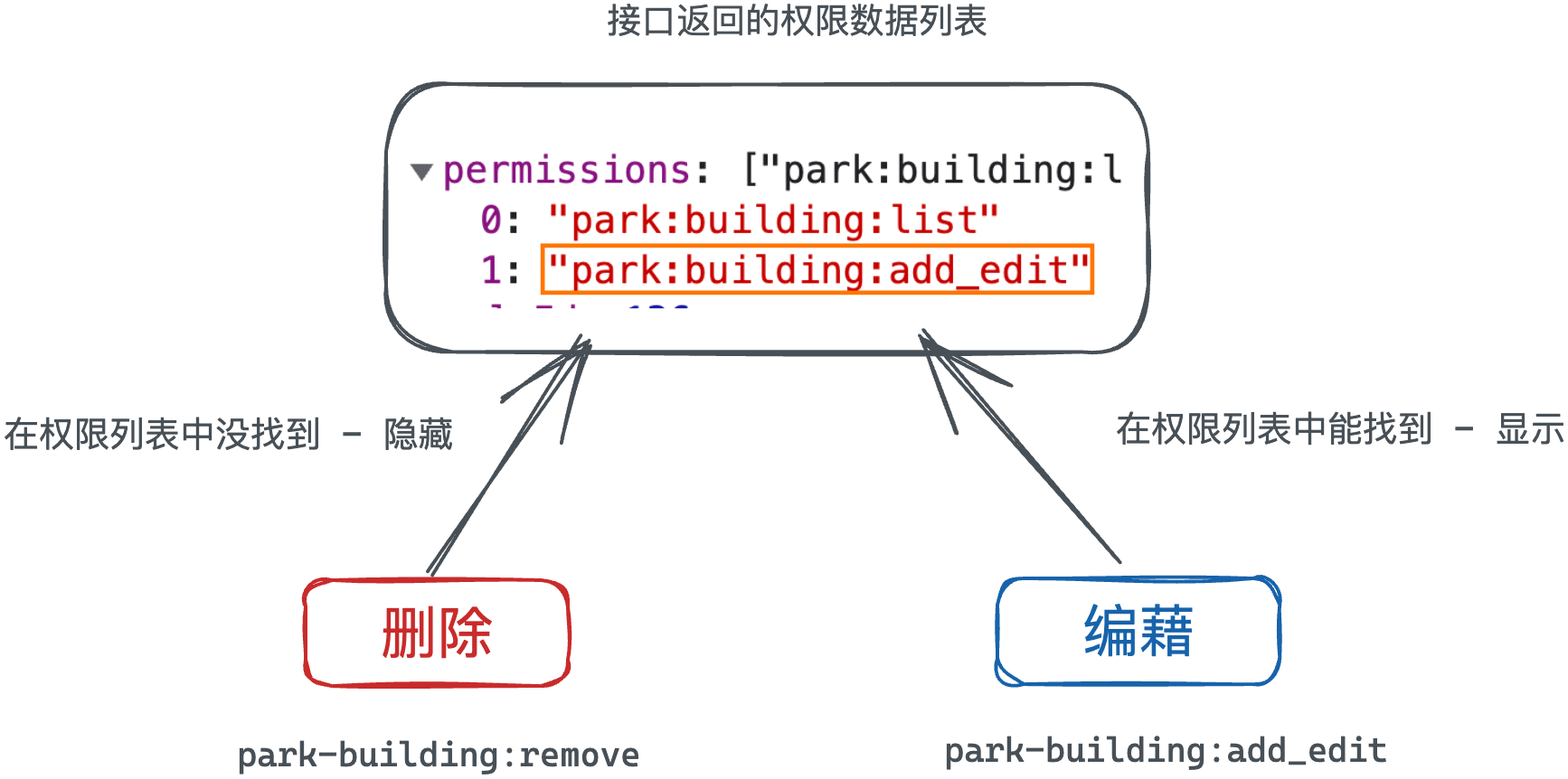
1. 方案一
在用户请求权限数据时,响应的接口里就有权限数据列表。可以在每个按钮上添加 v-if="权限数据列表.includes('权限名')"。
2. 方案二:全局指令方案
1)@\directive\index.js
// 放置全局指令
import Vue from 'vue'
import store from '@/store'

// 管理员权限特殊处理
const adminPerms = '*:*:*'
Vue.directive('auth-btn', {
  inserted(el, data) {
    const perms = store.state.user.profile.permissions
    if (!perms.includes(data.value) && !perms.includes(adminPerms)) {
      el.remove()
    }
  }
})2)使用指令
<el-button
  v-auth-btn="'park:building:add_edit'"
type="primary" @click="addBuilding">添加楼宇</el-button>附录
一、自动生成导航菜单
根据路由配置,智能地决定如何渲染侧边栏中的每一个菜单项。
@/layout/components/Sidebar/index.vue
<template>
  <!-- 左侧菜单组件 -->
  <el-menu
    :default-active="activeMenu"
    mode="vertical"
    :collapse-transition="false"  <!-- 是否开启折叠动画 -->
    :unique-opened="true"  <!-- 是否只保持一个子菜单的展开 -->
  >
    <!-- 菜单中的每一项 -->
    <sidebar-item
      v-for="route in routes"
      :key="route.path"
      :item="route"
      :base-path="route.path"
    />
  </el-menu>
<template>


<script>
export default {
  computed: {
    routes() {
      return this.$router.options.routes
    },
    activeMenu() {
      const route = this.$route
      const { meta, path } = route
      // if set path, the sidebar will highlight the path you set
      if (meta.activeMenu) {
        return meta.activeMenu
      }
      return path
    }
  }
}
</script>@/layout/components/Sidebar/SidebarItem.vue
点我查看代码
<template>
  <div v-if="!item.hidden">
    <template
      v-if="hasOneShowingChild(item.children, item) && (!onlyOneChild.children || onlyOneChild.noShowingChildren) && !item.alwaysShow"
    >
      <app-link v-if="onlyOneChild.meta" :to="resolvePath(onlyOneChild.path)">
        <el-menu-item :index="resolvePath(onlyOneChild.path)" :class="{ 'submenu-title-noDropdown': !isNest }">
          <item :icon="onlyOneChild.meta.icon || (item.meta && item.meta.icon)" :title="onlyOneChild.meta.title" />
        </el-menu-item>
      </app-link>
    </template>

    <el-submenu v-else ref="subMenu" :index="resolvePath(item.path)" popper-append-to-body>
      <template slot="title">
        <item
          v-if="item.meta"
          :icon="item.meta && item.meta.icon"
          :title="item.meta.title"
        />
      </template>
      <sidebar-item
        v-for="child in item.children"
        :key="child.path"
        :is-nest="true"
        :item="child"
        :base-path="resolvePath(child.path)"
        class="nest-menu"
      />
    </el-submenu>
  </div>
</template>

<script>
import path from 'path'
import { isExternal } from '@/utils/validate'
import Item from './Item'
import AppLink from './Link'

export default {
  name: 'SidebarItem',
  components: { Item, AppLink },
  props: {
    // route object
    item: {
      type: Object,
      required: true
    },
    isNest: {
      type: Boolean,
      default: false
    },
    basePath: {
      type: String,
      default: ''
    }
  },
  data() {
    this.onlyOneChild = null
    return {}
  },
  methods: {
    hasOneShowingChild(children = [], parent) {
      const showingChildren = children.filter(item => {
        if (item.hidden) {
          return false
        } else {
          // Temp set(will be used if only has one showing child)
          this.onlyOneChild = item
          return true
        }
      })

      // When there is only one child router, the child router is displayed by default
      if (showingChildren.length === 1 && showingChildren[0].path === '') {
        return true
      }

      // Show parent if there are no child router to display
      if (showingChildren.length === 0) {
        this.onlyOneChild = { ...parent, path: '', noShowingChildren: true }
        return true
      }

      return false
    },
    resolvePath(routePath) {
      if (isExternal(routePath)) {
        return routePath
      }
      if (isExternal(this.basePath)) {
        return this.basePath
      }
      return path.resolve(this.basePath, routePath)
    }
  }
}
</script>它会根据以下三种情况,决定最终的显示形态:
情况一:渲染为“单级菜单”如果满足以下任一条件,组件会把自己渲染成一个可以直接点击的、没有下拉箭头的菜单项 (
<el-menu-item>):- 只有一个可见的子菜单:比如“系统管理”下只有一个“用户管理”,为了简化操作,就直接在侧边栏显示“用户管理”。
- 没有任何可见的子菜单:比如“报表中心”下的所有子菜单都因权限被隐藏了,这时就把“报表中心”自身作为一个可点击的链接显示出来。
情况二:渲染为“多级子菜单”如果不满足情况一,并且有多个可见的子菜单,组件就会把自己渲染成一个带下拉箭头的、可展开的父菜单 (
<el-submenu>)。情况三:强制始终显示为“多级子菜单”** 有一个特殊例外:如果在路由配置中设置了
alwaysShow: true,那么无论它有几个子菜单(即使只有一个),它都会强制自己显示为可展开的父菜单 (<el-submenu>)。这通常用于保持UI结构的一致性。
3. 路径处理与链接生成 (Path Resolution & Link Generation)
- 路径拼接 (
resolvePath方法):由于菜单是嵌套的,子菜单的路径需要和父菜单的路径拼接起来才能得到完整的 URL。resolvePath方法负责处理这个拼接逻辑,并能正确处理绝对路径和相对路径。 - 链接类型 (
AppLink组件):为了同时支持内部路由跳转(用<router-link>)和外部网站链接(用<a>标签),它封装了一个AppLink组件。这个组件会检查路径是不是一个外部链接,然后动态地渲染成正确的标签。
4. 内容渲染 (Item 组件)
- 为了统一菜单项的图标和标题的渲染,它抽象出了一个
Item.vue函数式组件。 - 这个组件负责接收
icon和title,然后用render函数生成对应的 DOM,并处理了 Element UI 图标和 SVG 图标两种情况。